おはようニュースタイマー の紹介ページへ戻る
おはようニュースタイマー の使い方
おはようニュースタイマー(Good Morning News Timer)は、決めた時刻にニュースの再生を自動で始めるアプリです。
この説明は バージョン 1.1.0 の画面に合わせています(2026年11月27日。再生を止めたあとの画面と広告を追加。1.0.0 にはありません。標準の再生速度・ダークモード・横向きのボタン・天気の場所のプルダウン・世界の局・映像を合わせるボタン・ほかのアプリの案内は、次の版 1.2.0 から)。画面はこれから変わることがあります。画像の赤い枠と番号は、説明の番号と同じところです。
- はじめに(許可)
- ホームの画面
- 予定を作る
- 再生の画面
- 情報源
- URL を追加する
- NAS を追加する
- DLNA を追加する
- 時計と天気
- 設定
- よくある質問
1. はじめに(許可)
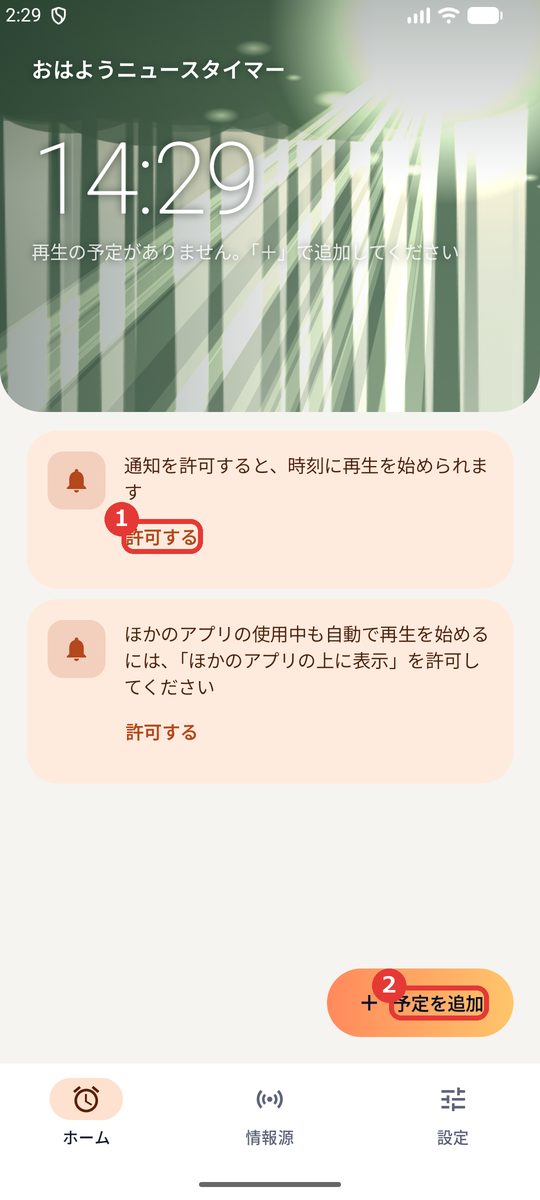
- 上に出る案内の「許可する」を押し、開いた画面で許可します
- 許可が済んだら、「+ 予定を追加」で予定を作ります(3.)
- 通知:時刻に再生を始めるために必要です
- 全画面の通知:案内が出たときだけ必要です。画面が消えているときに再生の画面を出します
- ほかのアプリの上に表示:ほかのアプリの使用中も自動で始めるための許可です(任意)。許可しないときは、通知を押すと始まります
2. ホームの画面
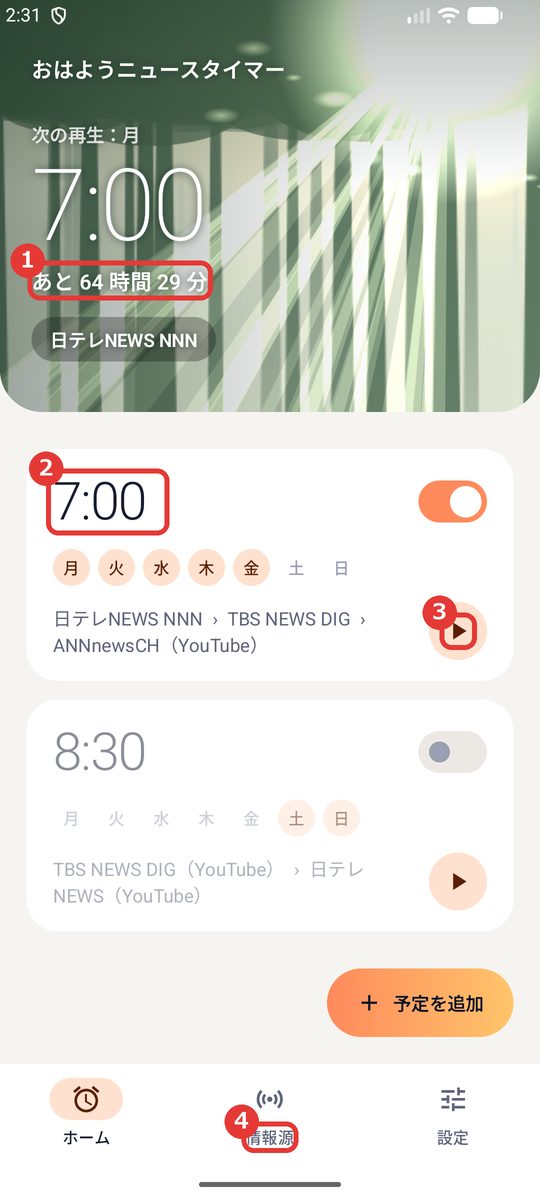
- 次に再生する曜日と時刻、最初に試す情報源と、それまでの残りの時間です
- 予定を押すと編集できます。右のスイッチで ON / OFF を切り替えます
- ▶:その予定の内容を、すぐに試せます
- 「情報源」:再生するページ・URL・NAS・DLNA を見たり足したりします。下のタブで「ホーム」「情報源」「設定」を切り替えます
3. 予定を作る
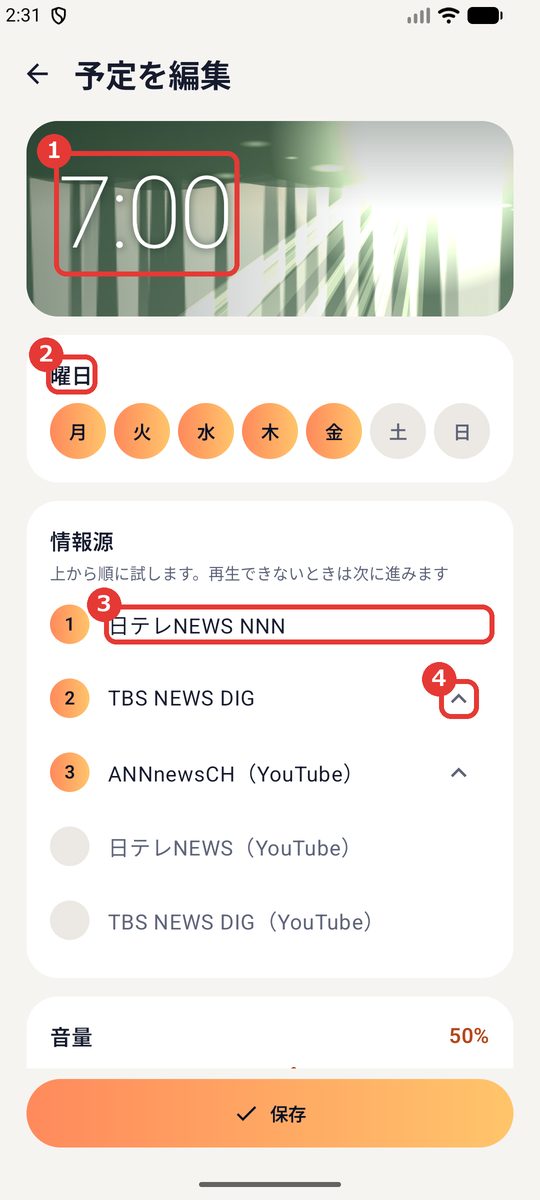
「+ 予定を追加」を押します。
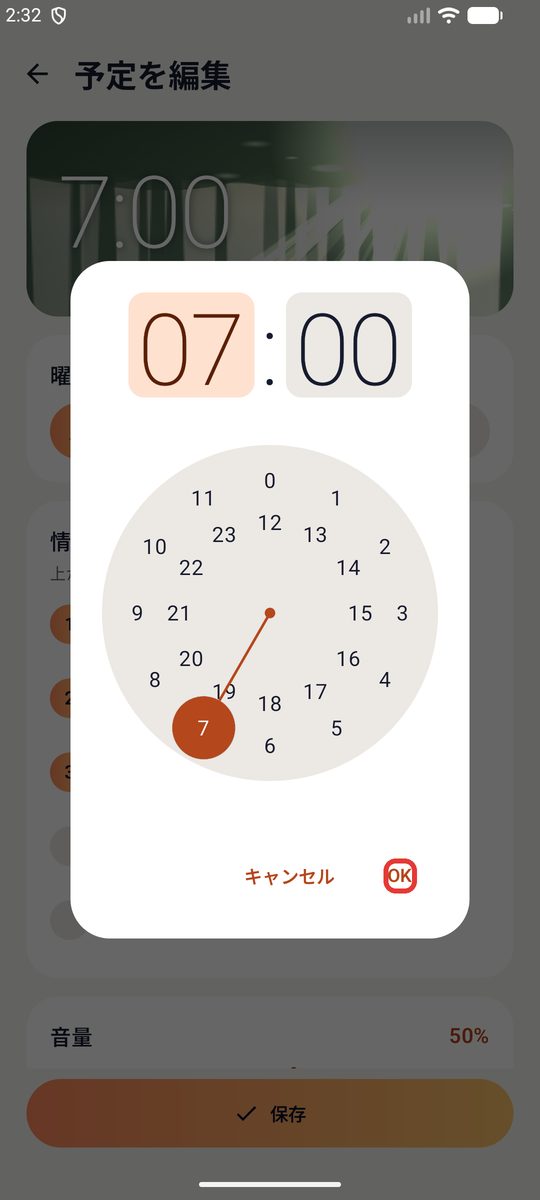
- 時刻を押し、時計の窓(右)で時と分を選んで「OK」を押します
- 「曜日」:再生する曜日を押して選びます
- 「情報源」:使うものを押すと番号が付きます。番号の順に試します。もう一度押すと外れます
- 上向きの矢印:試す順を上げます
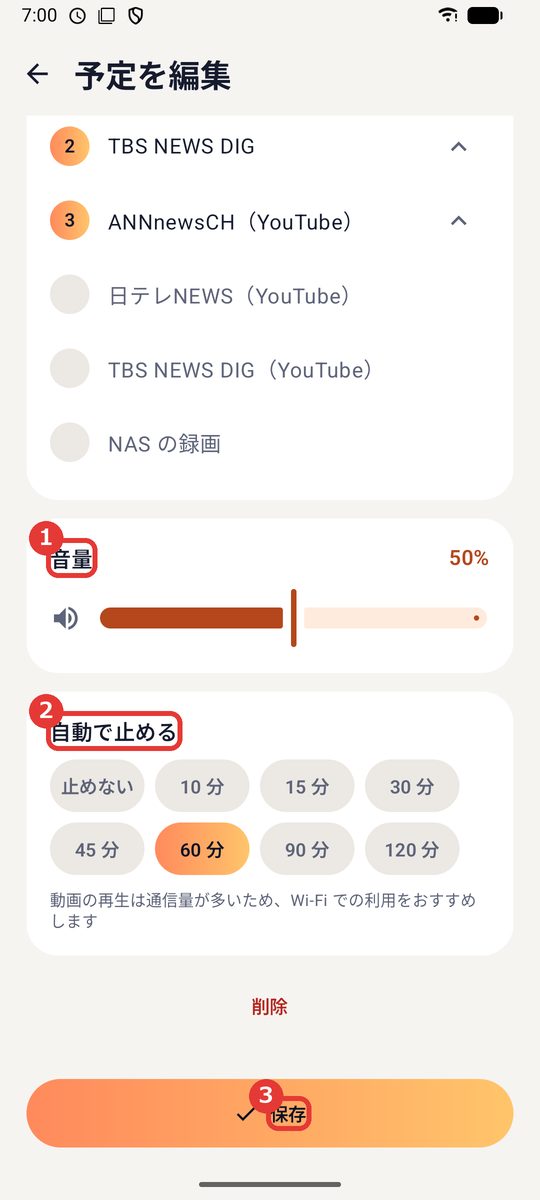
- 「音量」:再生するときの音量です。いちばん左にすると、端末の音量のままになります
- 「自動で止める」:始まってから止めるまでの時間です
- 「保存」を押します。作った予定は「削除」で消せます
4. 再生の画面
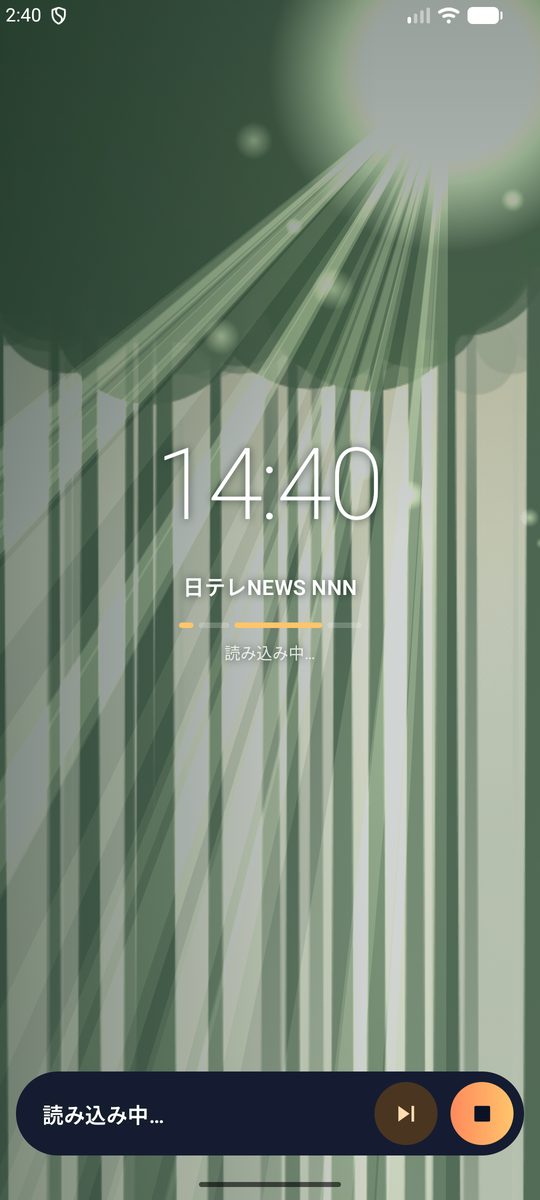
音が出るまでは、光の差し込む朝の森と時計(左)が出ます。画面を押すと、後ろのページを見られます。音が出ると再生の画面(右)に変わります。
- いま再生している情報源やファイルの名前です
- 矢印が 4 つのボタン:時計と天気の位置と大きさを変えます(9.)
- 次の情報源のボタン:予定の次の情報源に切り替えます
- 停止のボタン:再生を止めて、音量を元に戻します
- 45 秒ほど待っても音が出ないときは、自動で次の情報源に進みます
- 予定の情報源がどれも再生できないときは、代わりにアラームを鳴らします。停止のボタンで止まります
- 再生の速さは、設定の「標準の再生速度」で変えられます(10.)
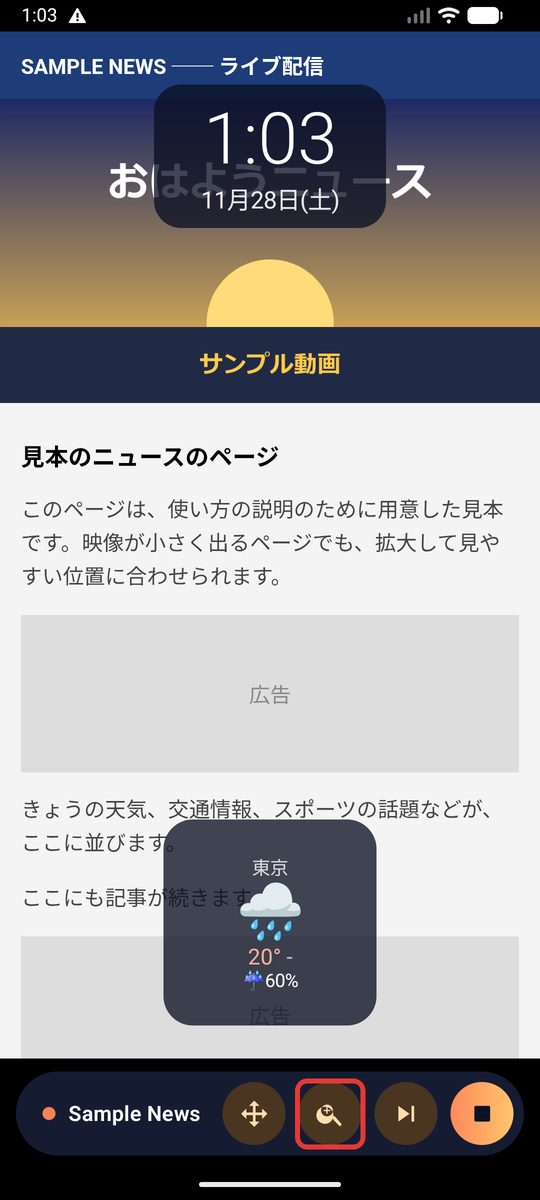
- YouTube や局のページを再生しているときは、虫めがねのボタン(映像を合わせる)も出ます(下の「映像を合わせる」)
映像を合わせる
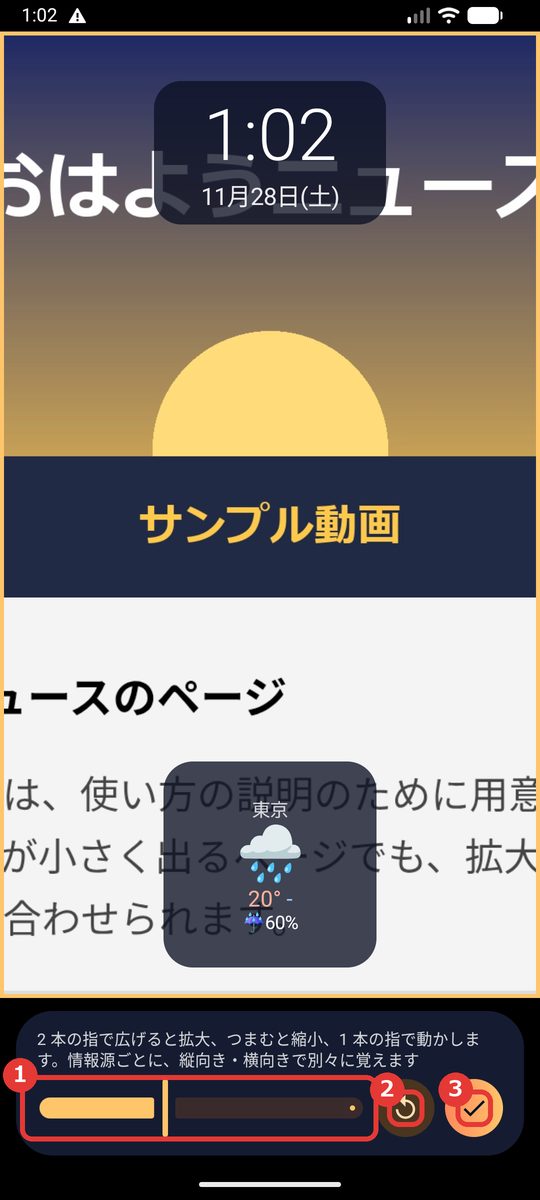
ページによっては、映像が小さく出たり、画面の端にかかったりします。そのときは映像を拡大・縮小して、見やすい位置に動かせます。合わせた倍率と位置は情報源ごとに覚えて、次に再生するときもその位置で出ます。画像は見本のページです。
再生の画面の虫めがねのボタン(左の赤い枠)を押すと、映像のまわりに枠が出ます(右)。
- 2 本の指で広げると拡大、つまむと縮小します(0.5〜4 倍)
- 1 本の指で映像を動かします
- つまみ:倍率を変えます
- 丸い矢印:元の大きさと位置に戻します
- チェック:終わります。戻るボタンでも終わります
- 縦向きと横向きで、別々に覚えます
- 合わせている間は、ページを押せません。終わると、拡大したままページを操作できます
- 動画・音声のファイル、NAS、DLNA は、映像が画面に合わせて出るので、このボタンは出ません
横向きのとき
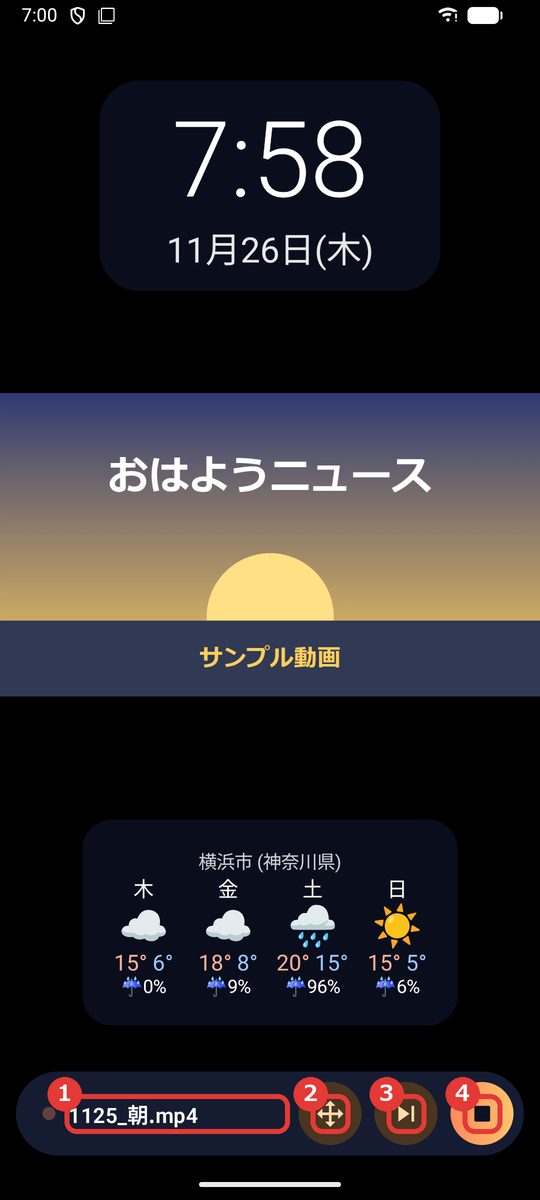
横向きでは、下の帯と題名を出さず、ボタンだけを映像に重ねます。
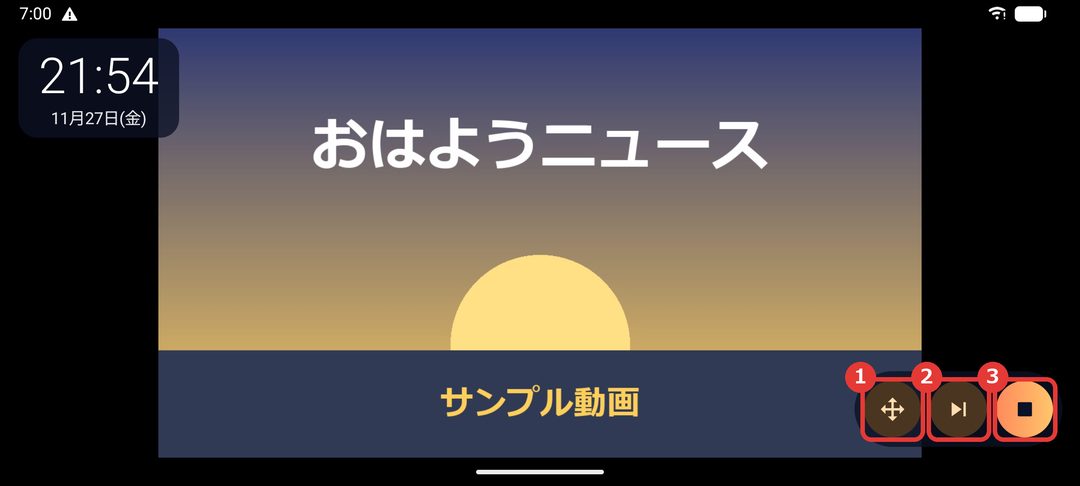
- 矢印が 4 つのボタン:時計・天気・ボタンの位置と大きさを変えます(9.)
- 次の情報源のボタン
- 停止のボタン
ボタンが映像のじゃまになるときは、1. のボタンを押して、好きな場所に動かせます。YouTube や局のページのときは、1. のとなりに虫めがねのボタン(映像を合わせる)も出ます。
止めたあとの画面
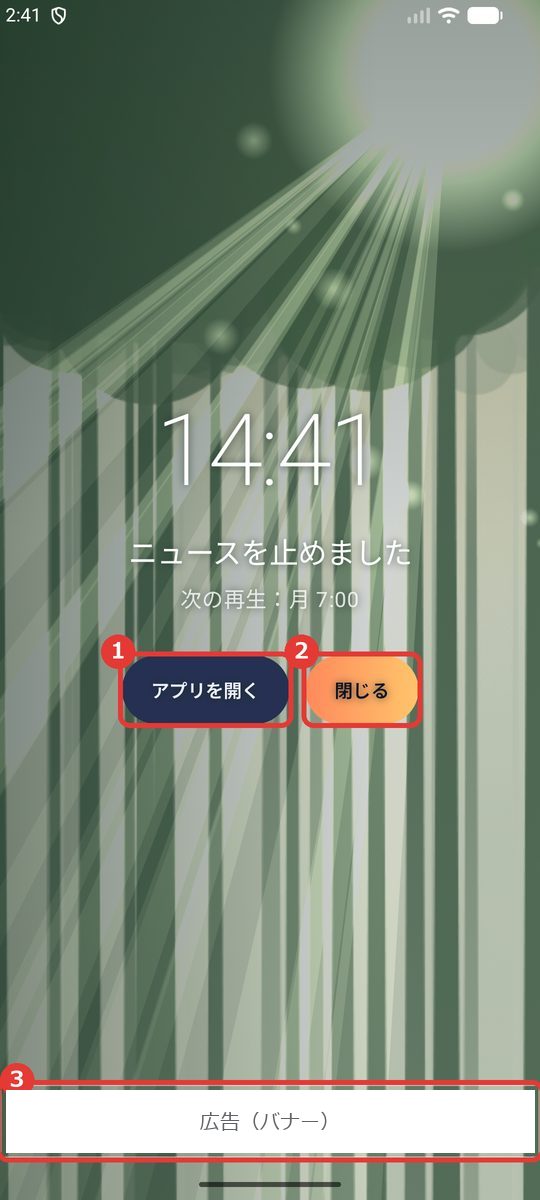
停止のボタンで止めると、いまの時刻と次の再生の時刻が出ます。
- アプリを開く:ホームの画面を開きます
- 閉じる:この画面を閉じます。何もしなければ 2 分で閉じます
- 広告が出ます
- ロック画面の上で止めたときや、自動で止まったとき・最後まで再生したときは、この画面を出さずに閉じます
- 再生中とロック画面の上には、広告を出しません
5. 情報源
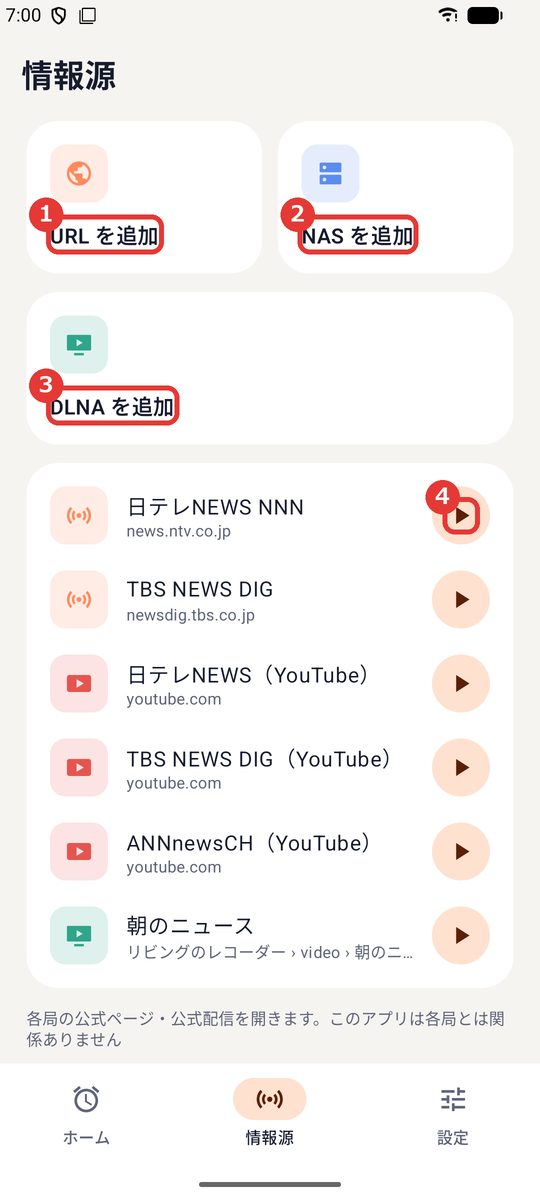
- 「URL を追加」:6. へ
- 「NAS を追加」:7. へ
- 「DLNA を追加」:8. へ
- ▶:その情報源を試します
自分で足したものは、押すと直したり消したりできます。最初からあるものは直せません。
最初から、日本の局(日テレNEWS NNN・TBS NEWS DIG・ANNnewsCH など)と、世界の局の YouTube のライブ(NHK WORLD-JAPAN・Al Jazeera English・DW News・Sky News・euronews・ABC News Australia)が入っています。新しい予定では、日本語の画面なら日本の局、ほかの言語なら世界の局を最初から選んでおきます。
6. URL を追加する
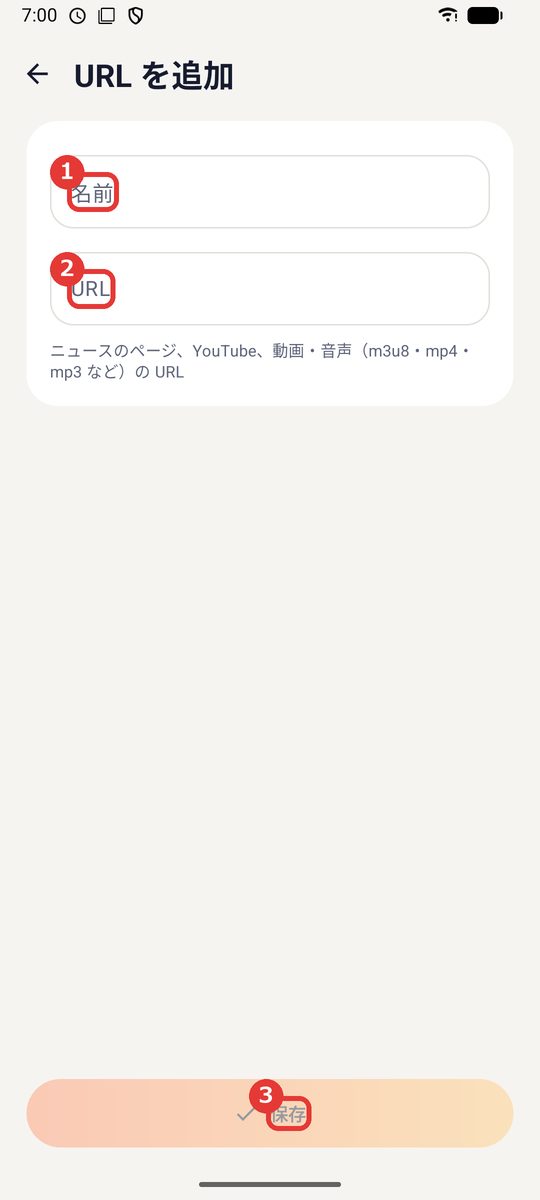
- 「名前」:一覧に出す名前です(空でもかまいません)
- 「URL」:ニュースのページ、YouTube、動画・音声(m3u8・mp4・mp3 など)の URL を入れます
- 「保存」を押します。予定で使うには、予定の編集で選びます
- YouTube のチャンネルのページ(
https://www.youtube.com/@BBCNews など)の URL を入れると、そのチャンネルのライブ(…/live)を開きます。世界の局のライブも、チャンネルの URL を貼るだけで使えます
- 動画 1 本(
watch?v=…)や再生リストの URL は、YouTube の公式プレーヤーで再生します
ページによっては、自動で再生が始まらないことがあります。▶ で試してから予定に使ってください。ログインが必要なページには向きません。
7. NAS を追加する
「情報源」の「NAS を追加」を押します。画像のアドレスは見本です。
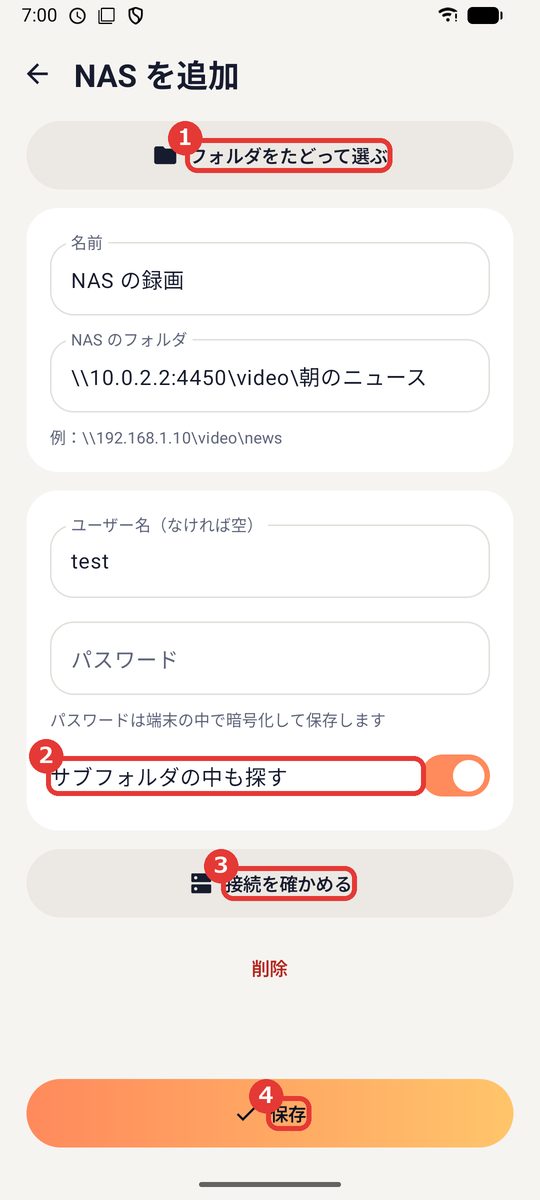
- 「フォルダをたどって選ぶ」:NAS の中を見ながらフォルダを選びます(下の手順)
- 「サブフォルダの中も探す」:ON なら、中のフォルダも 4 段まで探します
- 「接続を確かめる」:つながると、再生する最新のファイルの名前が出ます
- 「保存」を押します
NAS を選ぶ
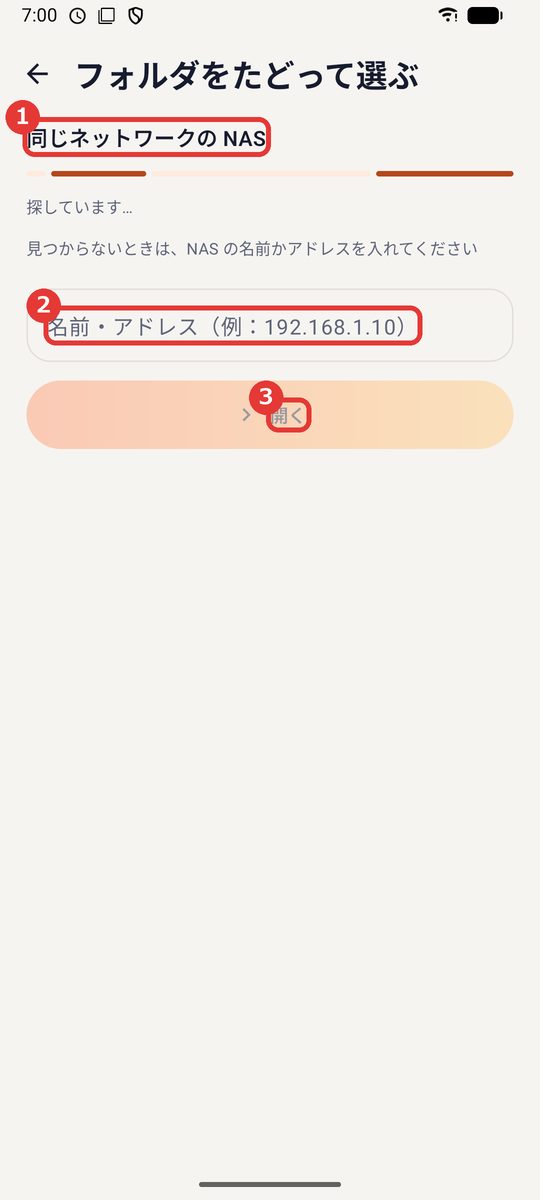
- 同じネットワークの NAS が見つかると、下に並びます。使うものを押します
- 見つからないときは、NAS の名前かアドレス(例:
192.168.1.10)を入れます
- 「開く」を押します
「NAS にログイン」の窓が出たら、NAS のユーザー名とパスワードを入れて「OK」を押します。
フォルダを選ぶ
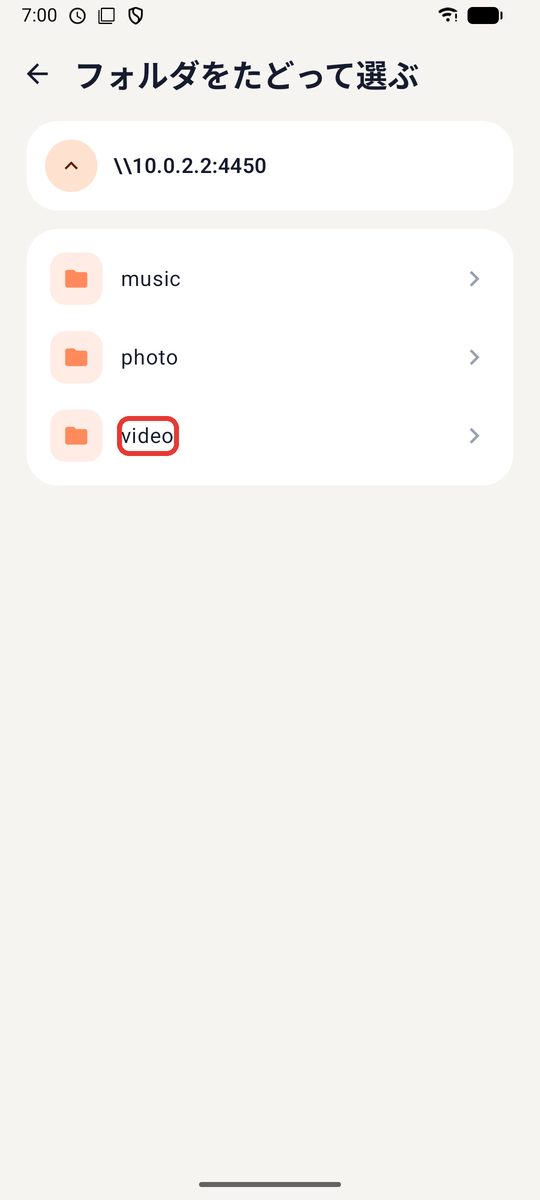
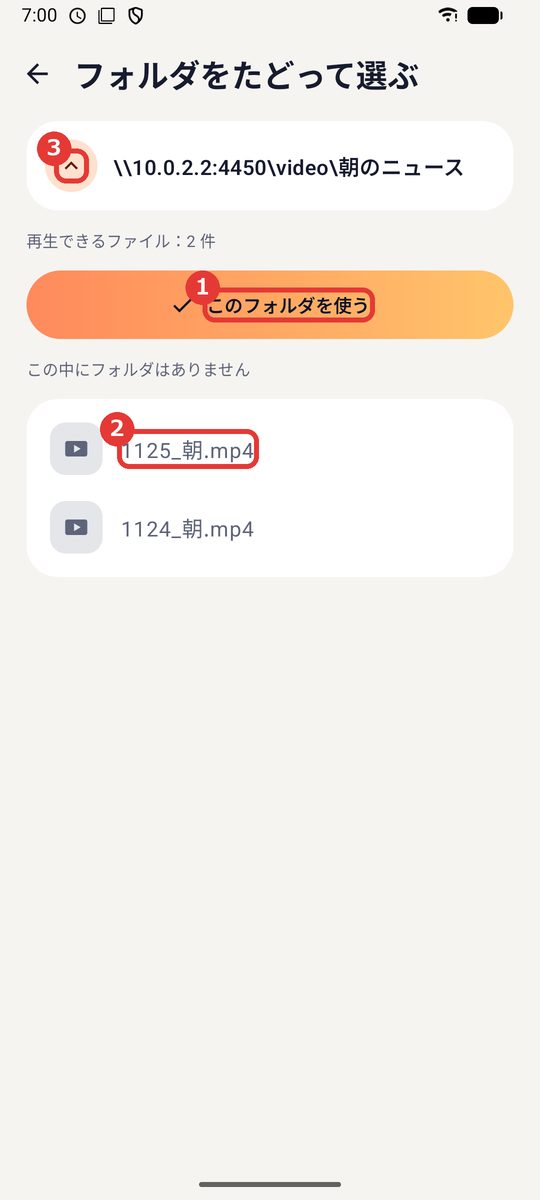
共有フォルダ(左)を押して中に入り、使うフォルダまで順に進みます(右)。
- 「このフォルダを使う」:いまのフォルダに決めます
- 中の新しいファイルの名前が 5 件まで出ます。目当てのフォルダかどうかの目印にしてください
- 上向きの矢印:1 つ上のフォルダに戻ります。端末の「戻る」でもかまいません
- フォルダの場所は、
\\192.168.1.10\video\news のように直接入れることもできます
- 更新日時がいちばん新しい動画・音声を再生します。録画中のものを避けるため、最後の更新から 2 分たったものを優先します
- 端末は NAS と同じネットワーク(自宅の Wi-Fi など)につないでください。NAS の側で SMB(Windows ファイル共有)の 2 以上を有効にしてください
- テレビの録画(MPEG-2 TS など)は、端末によって再生できないことがあります
8. DLNA を追加する
レコーダー・NAS・PC などの DLNA サーバーのフォルダを選ぶと、その中のいちばん新しい動画・音声を再生します。「情報源」の「DLNA を追加」を押します。
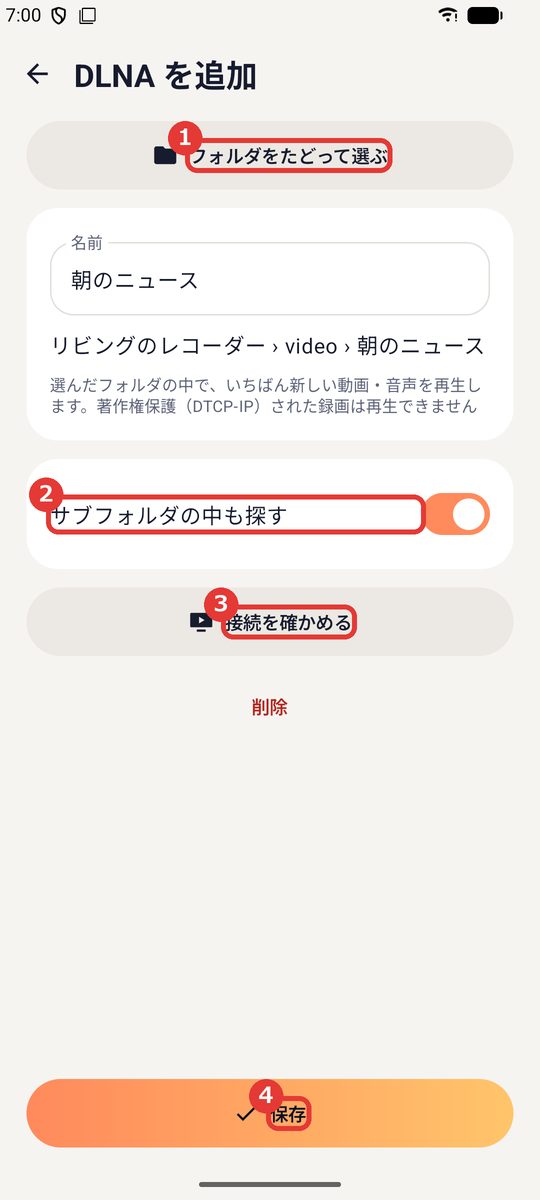
- 「フォルダをたどって選ぶ」:サーバーの中を見ながらフォルダを選びます(下の手順)
- 「サブフォルダの中も探す」:ON なら、中のフォルダも 4 段まで探します
- 「接続を確かめる」:つながると、再生する最新のものの名前が出ます
- 「保存」を押します
サーバーを選ぶ
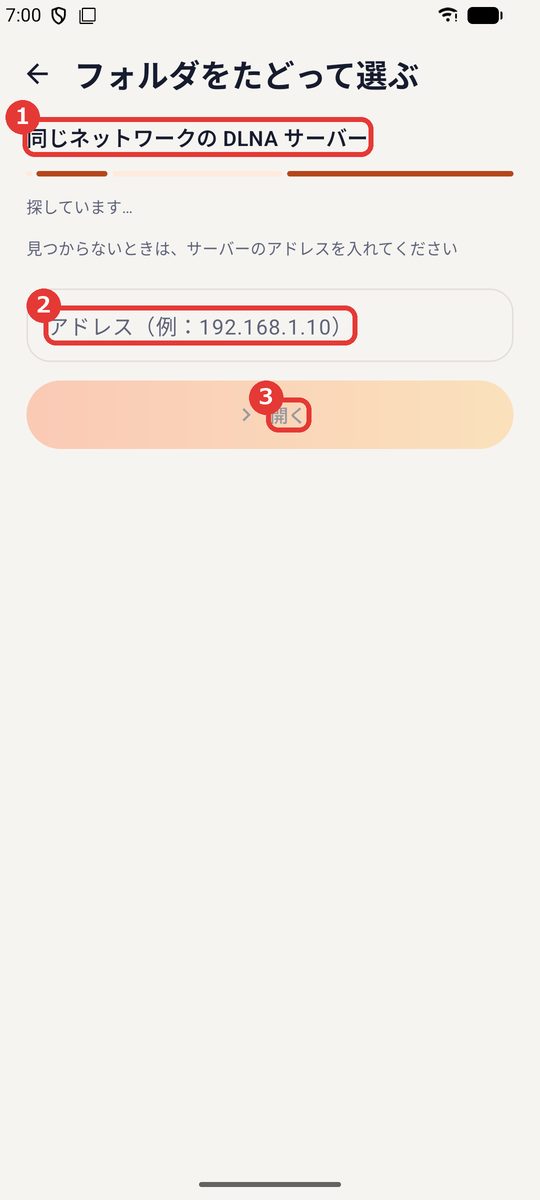
- 同じネットワークのサーバーが見つかると、下に並びます。使うものを押します
- 見つからないときは、サーバーのアドレス(例:
192.168.1.10)を入れます。機器の説明の URL(http:// で始まるもの)でもかまいません
- 「開く」を押します
フォルダを選ぶ
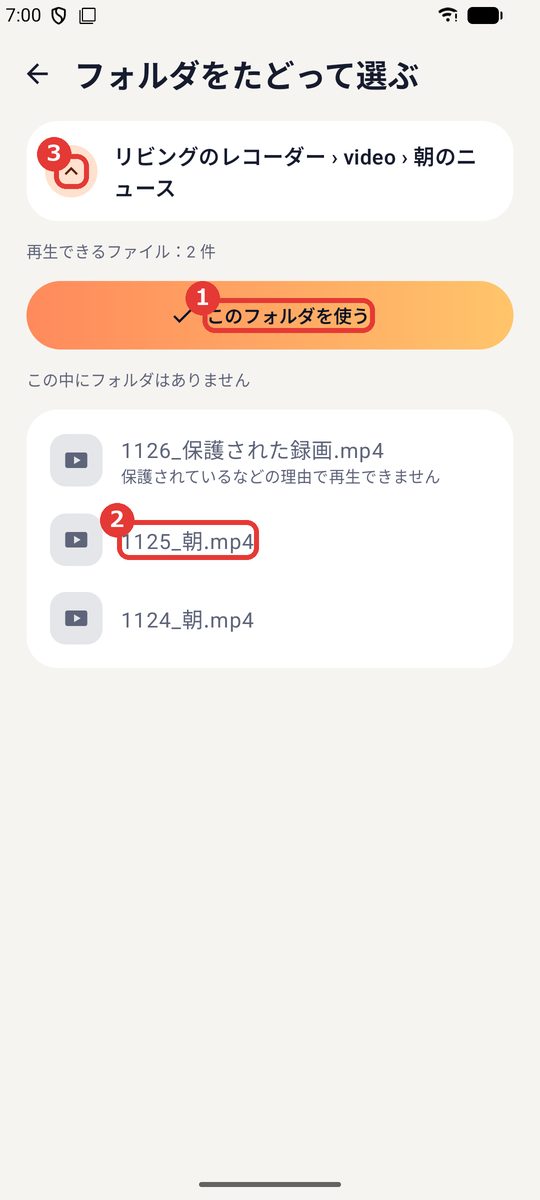
- 「このフォルダを使う」:いまのフォルダに決めます
- 中の新しいものの名前が 5 件まで出ます。保護された録画には「再生できません」と出ます
- 上向きの矢印:1 つ上のフォルダに戻ります
- レコーダーで録画した地上波・BS などの、著作権保護(DTCP-IP)された録画は再生できません。最新のものを選ぶときも飛ばします
- 「最新」は、サーバーが知らせる日付で決めます。日付がなければ名前の中の日付(
2026-11-26、20261126_0700 など)、それもなければ並びの最後のものを選びます
- 予定の時刻に、サーバーの電源が入っていて、同じネットワークにつながっている必要があります。サーバーのアドレスが変わっても、同じ機器を探し直します
- 動画の形式(MPEG-2 など)によっては、端末で再生できないことがあります
9. 時計と天気
再生の画面に、時計と天気予報を重ねて出せます。「設定」の「時計と天気」を押します。
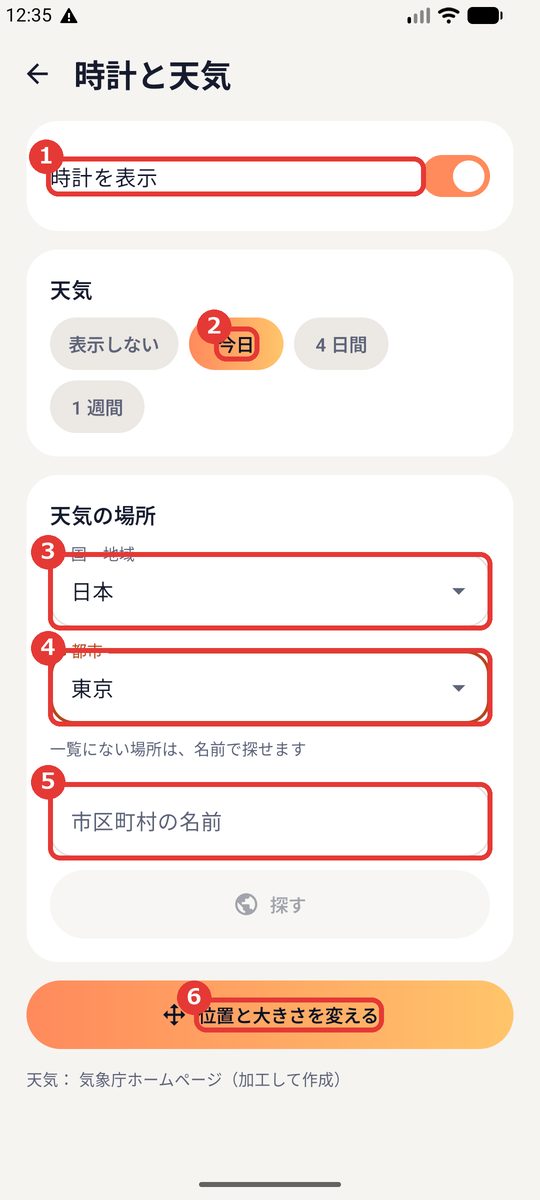
- 「時計を表示」:時刻と日付を出します
- 「天気」:「表示しない」「今日」「4 日間」「1 週間」から選びます
- 「国・地域」:天気の場所の国を選びます。端末の国と日本が一覧の先頭にあります
- 「都市」:その国の主な都市から選びます(下の画像)。選ぶまで天気は出ません
- 「市区町村の名前」:一覧にない場所は、名前を入れて「探す」を押し、出てきた中から選びます
- 「位置と大きさを変える」:下の画面を開きます
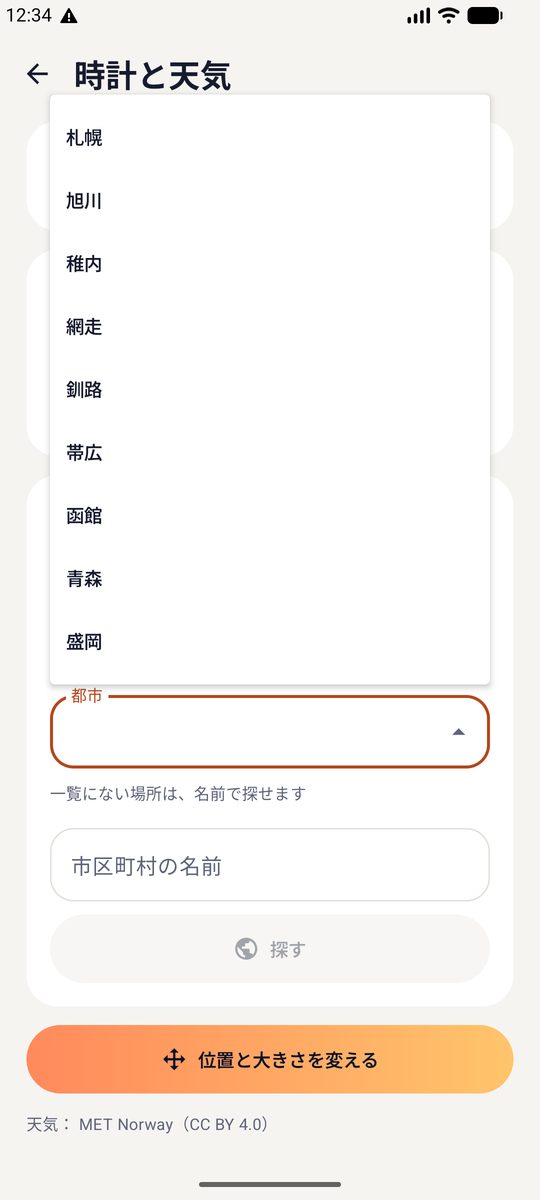
- 日本の場所は気象庁、それ以外の国は MET Norway(ノルウェー気象局)の予報を出します。画面の下に、どちらを使っているかが出ます
- 日本は北から順に 61 の都市、ほかの国は 53 の国と地域の主な都市があります
位置と大きさを変える
設定の「位置と大きさを変える」のほか、再生の画面の矢印が 4 つのボタンからも開けます。再生の画面からなら、映像を見ながら合わせられます。
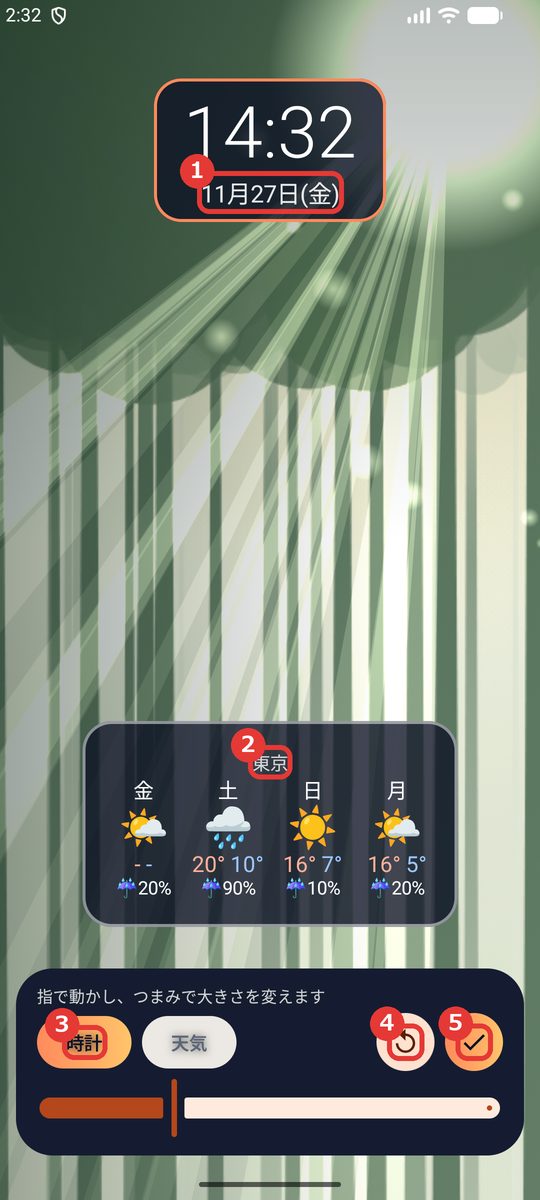
- 時計を指で動かします
- 天気を指で動かします
- 「時計」「天気」:大きさを変えるほうを選び、下のつまみを左右に動かします
- 丸い矢印:最初の位置と大きさに戻します
- チェック:終わります
- 位置と大きさは、縦向きと横向きで別々に覚えます。画面からはみ出す大きさにはなりません
- 横向きのときは、停止などのボタンも動かせます(下の画像)
- 天気の数字は、赤が最高気温、青が最低気温(℃)、傘が降水確率です。再生の画面を出しているあいだ、30 分ごとに新しくします
- 時計や天気の上を触っても、後ろのページを操作できます
- 天気予報は、日本の場所は気象庁ホームページ(加工して作成)、それ以外は MET Norway(CC BY 4.0)のデータです(バージョン 1.1.0 から。1.0.0 は Open-Meteo.com)
横向きでボタンを動かす
横向きの再生の画面で、矢印が 4 つのボタンを押します。
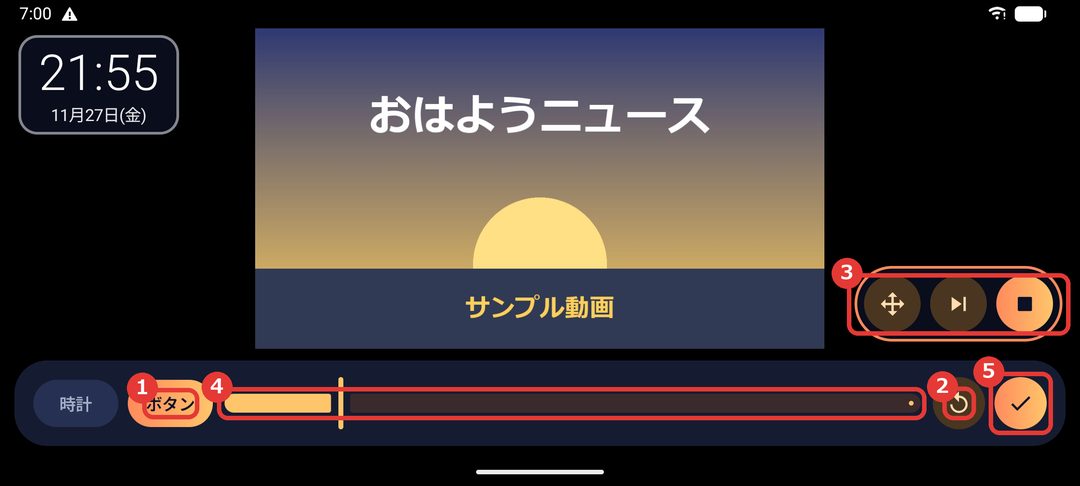
- 「ボタン」:ボタンの大きさを変えるときに選びます(「時計」「天気」も同じです)
- 丸い矢印:横向きの位置と大きさを、最初に戻します
- ボタンのまとまりを指で動かします(並べ替えの間は、押しても止まったり次に進んだりしません)
- つまみを左右に動かして、大きさを変えます
- チェック:終わります
10. 設定
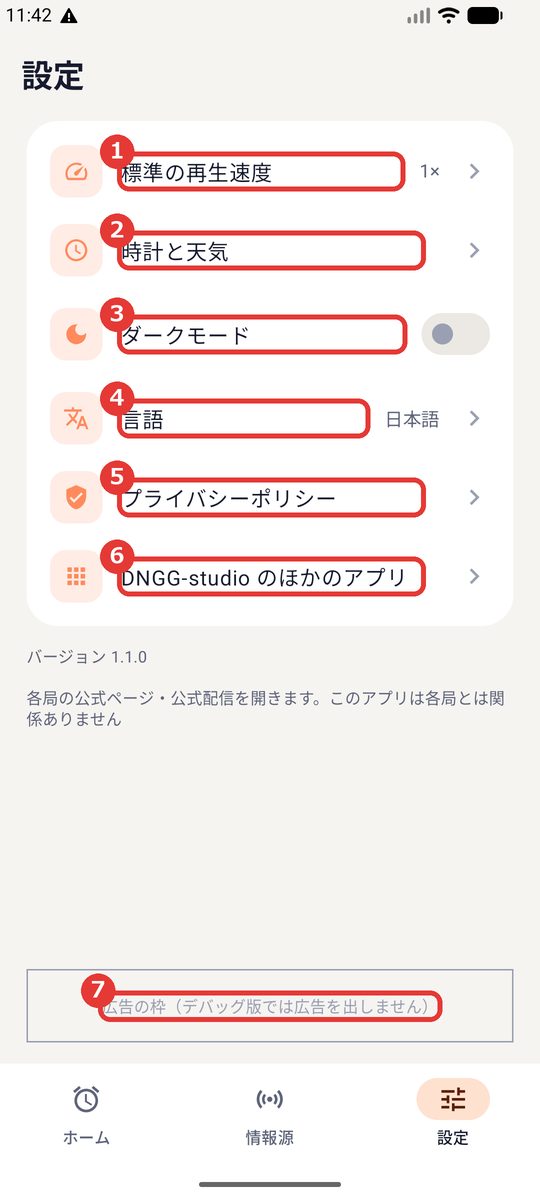
- 「標準の再生速度」:再生の速さを 0.75×〜2× から選びます(下の画像)。最初は 1× です
- 「時計と天気」:9. へ
- 「ダークモード」:ON にすると、画面が暗い色になります。最初は OFF(明るい色)です。再生の画面は、いつも暗い色です
- 「言語」:12 言語から選べます。「自動」なら端末の言語です
- 「プライバシーポリシー」:このサイトのページを開きます
- 「DNGG-studio のほかのアプリ」:このサイトのトップページ(DNGG-studio のアプリの一覧)を、ブラウザで開きます
- 広告が出ます
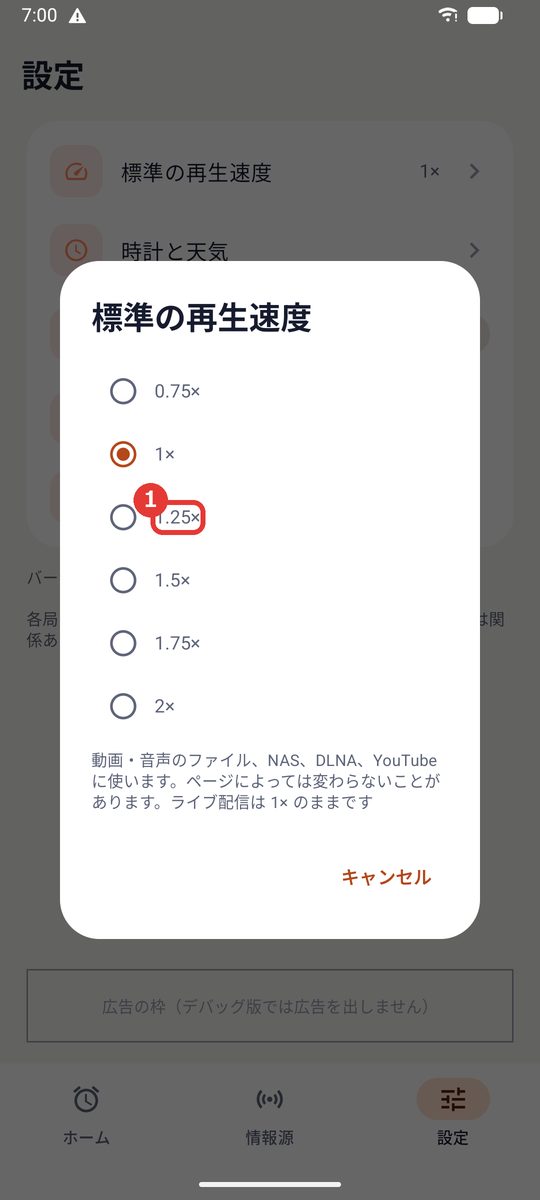
- 速さは、動画・音声のファイル、NAS、DLNA、YouTube で変わります。声の高さは変わりません
- ニュースのページでは、ページの作りによって変わらないことがあります
- ライブ配信(生放送)は、いつも 1× です
同意が必要な地域では、「広告のプライバシー設定」の行も出ます。広告の同意を変えられます。
11. よくある質問
時刻になっても始まりません
ホームの画面に許可の案内が出ていないか、予定のスイッチが ON かを確かめてください。端末の設定でアプリを「強制停止」すると、次にアプリを開くまで再生は始まりません。端末の電源が切れているときも始まりません。
音が出ません
予定の「音量」を上げるか、端末のメディアの音量を確かめてください。イヤホンや Bluetooth につながっていると、そちらから音が出ます。
通信量はかかりますか?
動画の再生は通信量が多いため、Wi-Fi での利用をおすすめします。つけたままにしないよう、「自動で止める」も使ってください。
データはどこに保存されますか?
予定・情報源・設定は、この端末の中にだけ保存します。NAS のパスワードは暗号化します。アプリを削除すると消えます。詳しくはプライバシーポリシーをご覧ください。
お問い合わせ
DNGG-studio:dngg.studio@gmail.com
本アプリは各放送局・YouTube とは関係のない、非公式のアプリです。各局の名称・番組名、YouTube は、それぞれの会社の商標です。
紹介ページへ戻る