しゃべる時計 の紹介ページへ戻る
しゃべる時計 の使い方
しゃべる時計(Talking Clock)は、時刻を声で知らせる時計のアプリです。決めた時刻のお知らせや、「済んだ」を押すまでくり返すリマインダーも声で読み上げます。
この説明は バージョン 1.0.1 の画面に合わせています(2026年11月27日、確認つきリマインダーの名前と文言を変更)。画面はこれから変わることがあります。画像の赤い枠と番号は、説明の番号と同じところです。
- はじめに
- 時計の画面
- 時報を決める
- お知らせを作る
- 確認つきリマインダー
- 声の設定(声の種類・あいさつ・充電中だけしゃべる)
- 着せ替えと文字盤
- 天気・直近の予定と、配置
- ホーム画面のウィジェット
- よくある質問
1. はじめに
- アプリを開き、通知の許可を聞かれたら「許可」を押します(画面を見ていないときに、時刻・お知らせ・リマインダーを通知で知らせるため)
- 設定の画面の上に「時刻ちょうどに鳴らす許可がないため…」と出たら、「許可する」を押し、開いた画面でこのアプリをオンにします(時報が少し遅れないようにするため)
- 音はメディアの音量で鳴ります。聞こえないときは、端末の音量ボタンでメディアの音量を上げてください
2. 時計の画面
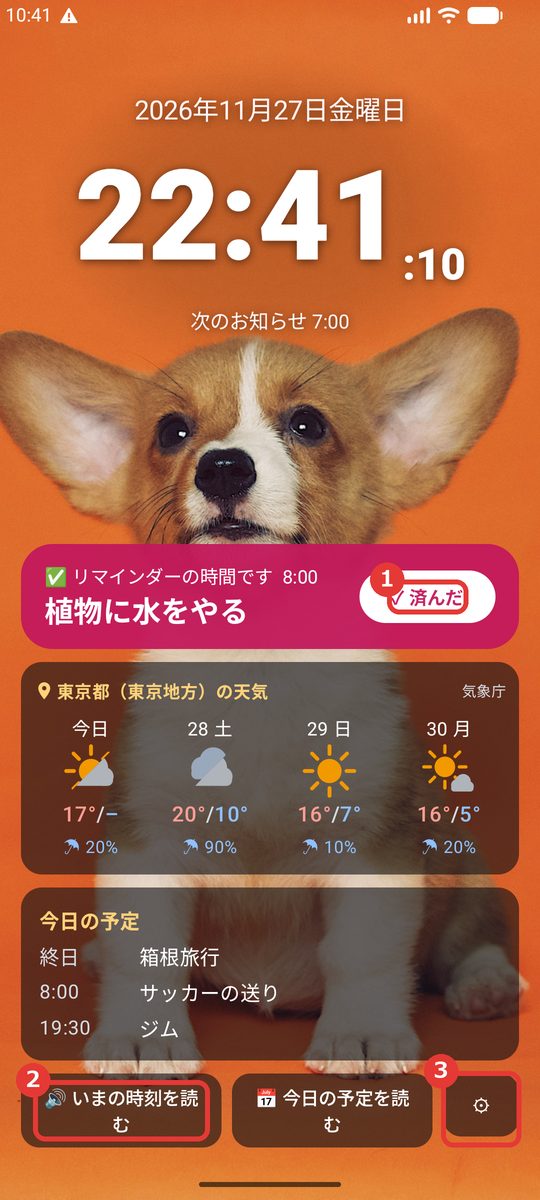
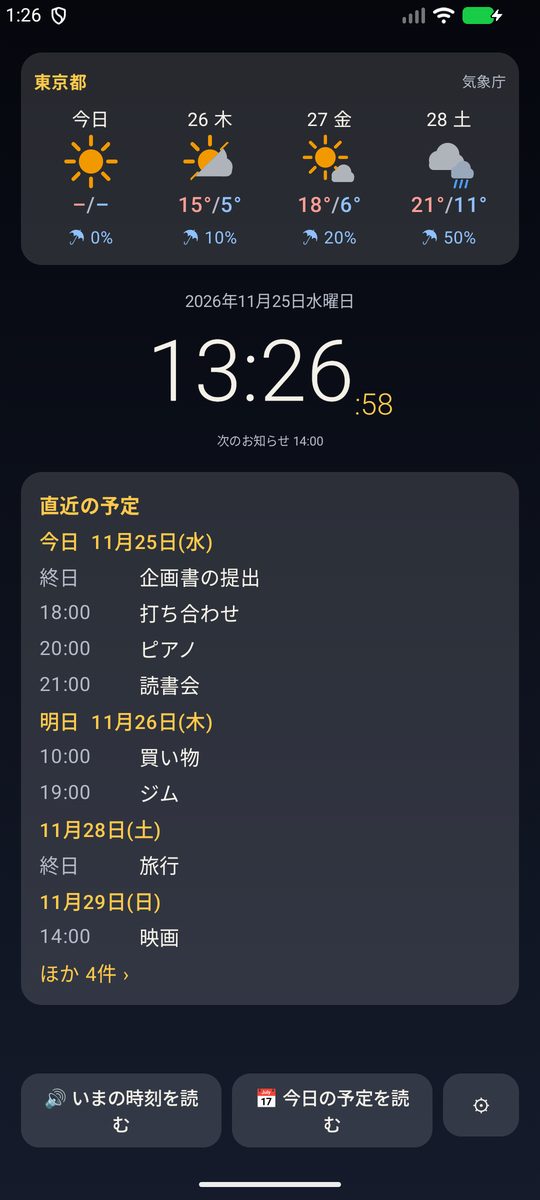
- 「✓ 済んだ」:リマインダーの時刻になると出るカードです。済んだら押します(5.)
- 「🔊 いまの時刻を読む」:押すと、いまの時刻を声で読みます。読んでいるあいだは「■」で止められます
- 「⚙」:設定の画面を開きます
- 日付・時刻の下に「次のお知らせ」の時刻が出ます
- 設定の「Google カレンダー」の「つなぐ」を押し、アカウントを選んで許可すると、時計の画面に今日の予定が出ます(直近の予定にも変えられます。8.)。「📅 今日の予定を読む」で読み上げます(今はテスト中のため、テストに登録したアカウントだけつなげます)
- 設定の「画面をつけたままにする」が ON なら、時計の画面は消えません。置き時計として使えます
3. 時報を決める
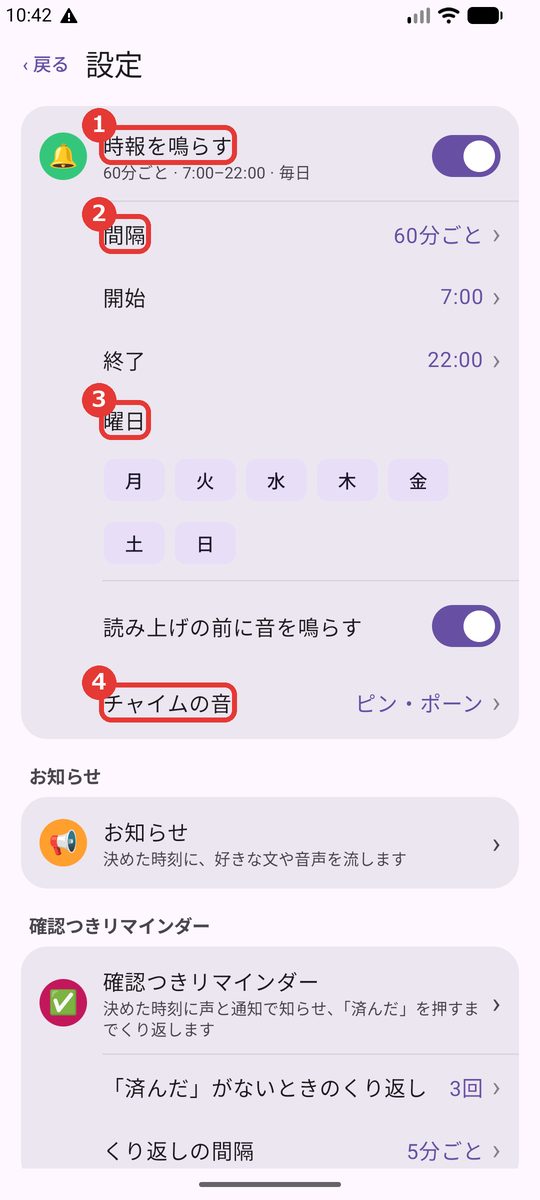
- 「時報を鳴らす」:ON にすると、決めた間隔で時刻を読みます
- 「間隔」:1 分〜12 時間から選びます。「開始」「終了」で鳴らす時間帯を決めます(夜をまたいでもかまいません)
- 「曜日」:鳴らす曜日を押して選びます
- 「チャイムの音」:読み上げの前に鳴らす音を選びます(下の画像)
- 「読み上げの前に音を鳴らす」が ON なら、読む前にチャイムが鳴ります。リマインダーの時刻の前にも同じ音が鳴ります
- 時刻は「3時ちょうどです」「3時半です」のように読みます
チャイムの音を選ぶ
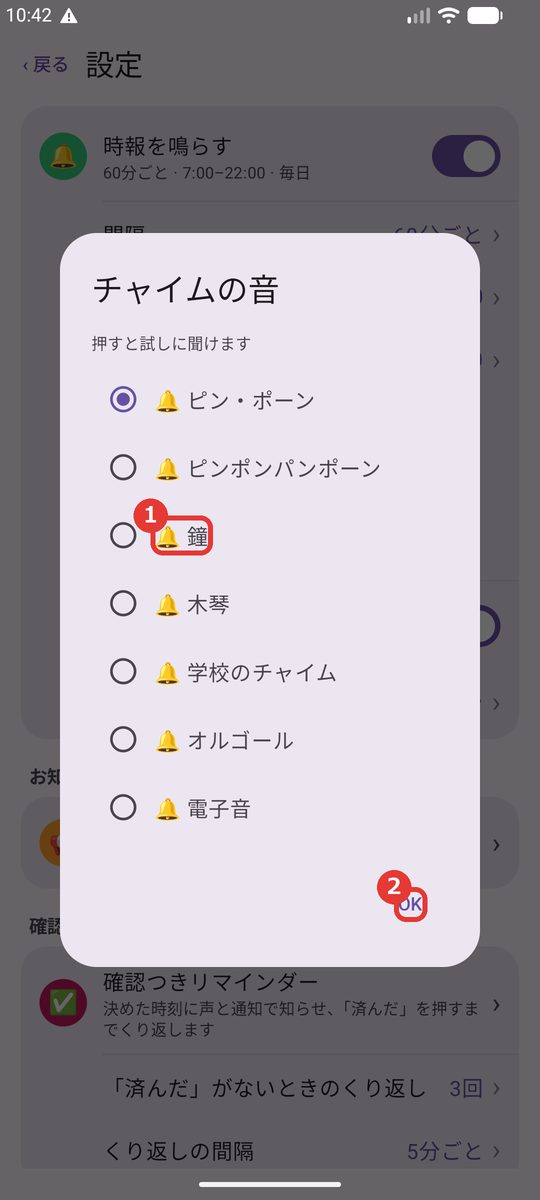
- 音を押すと、すぐその音が鳴ります。ピン・ポーン・ピンポンパンポーン・鐘・木琴・学校のチャイム・オルゴール・電子音から選べます
- 気に入った音を選んだら「OK」を押します
4. お知らせを作る
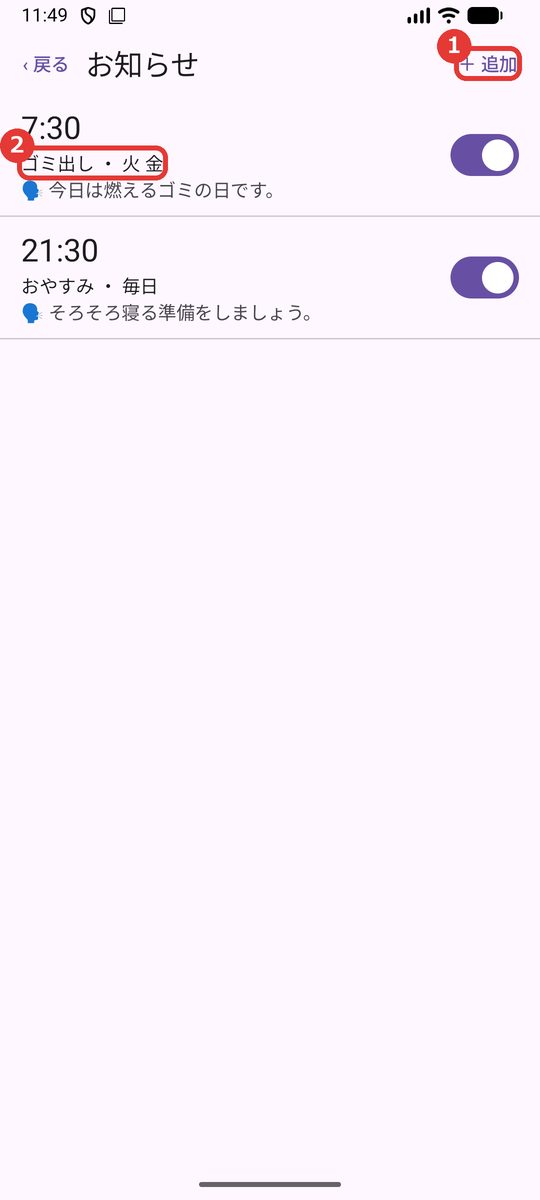
決めた時刻に、好きな文を読み上げたり、音声ファイルを流したりできます。設定の「お知らせ」を押して開きます。
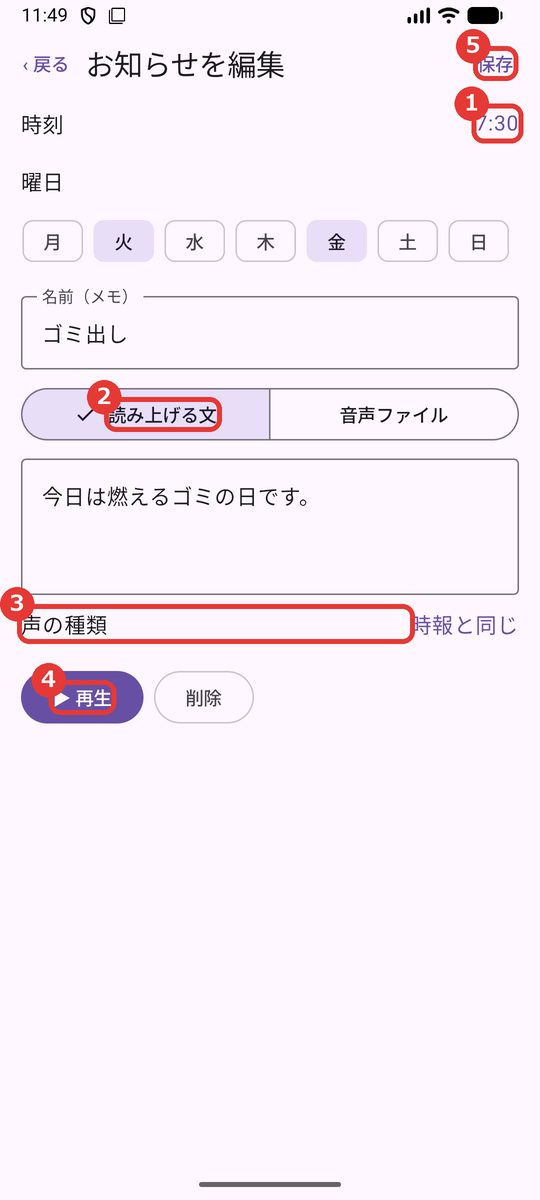
一覧(左)で「+ 追加」を押すか、作ったお知らせを押すと、編集の画面(右)が開きます。
- 時刻を押して選びます。その下で曜日を選び、「名前(メモ)」を入れます
- 「読み上げる文」か「音声ファイル」を選び、読む文を入れるか、「音声ファイルを選ぶ」で端末の音声を選びます
- 「声の種類」:読み上げる文の声を選べます。「時報と同じ」のままなら、設定の声で読みます
- 「▶ 再生」:試しに流します
- 「保存」を押します
一覧の右のスイッチで、お知らせごとに ON / OFF できます。
5. 確認つきリマインダー
植物の水やりやゴミ出しなど、やることと時刻を登録しておくと、その時刻に声と通知で知らせます。「済んだ」を押すまで、何回か知らせ直します。
リマインダーを登録する
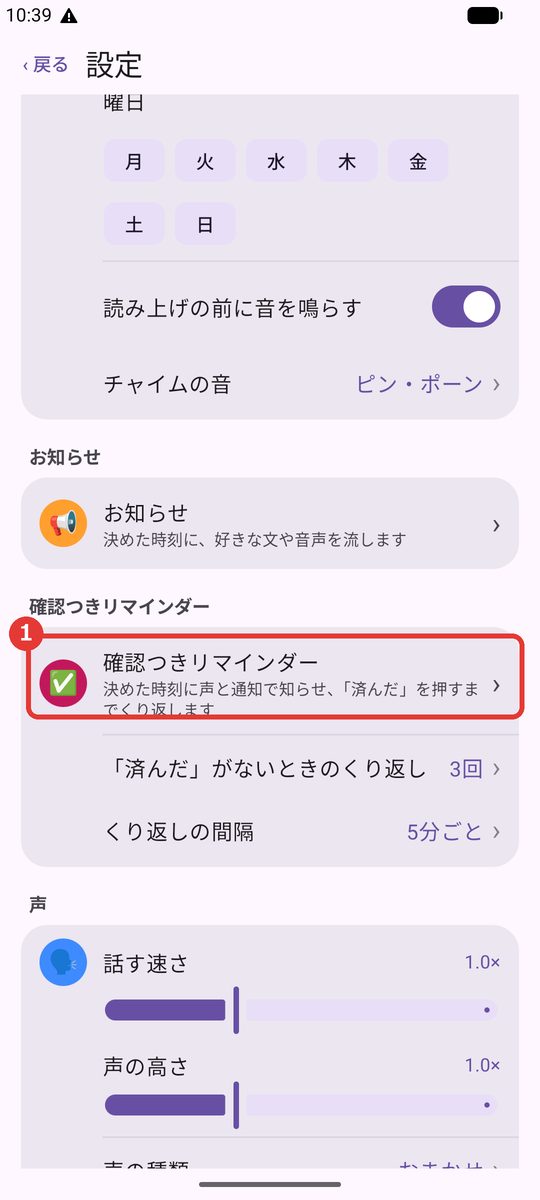
- 設定の「確認つきリマインダー」のカードの「確認つきリマインダー」を押します(左の画像の 1)
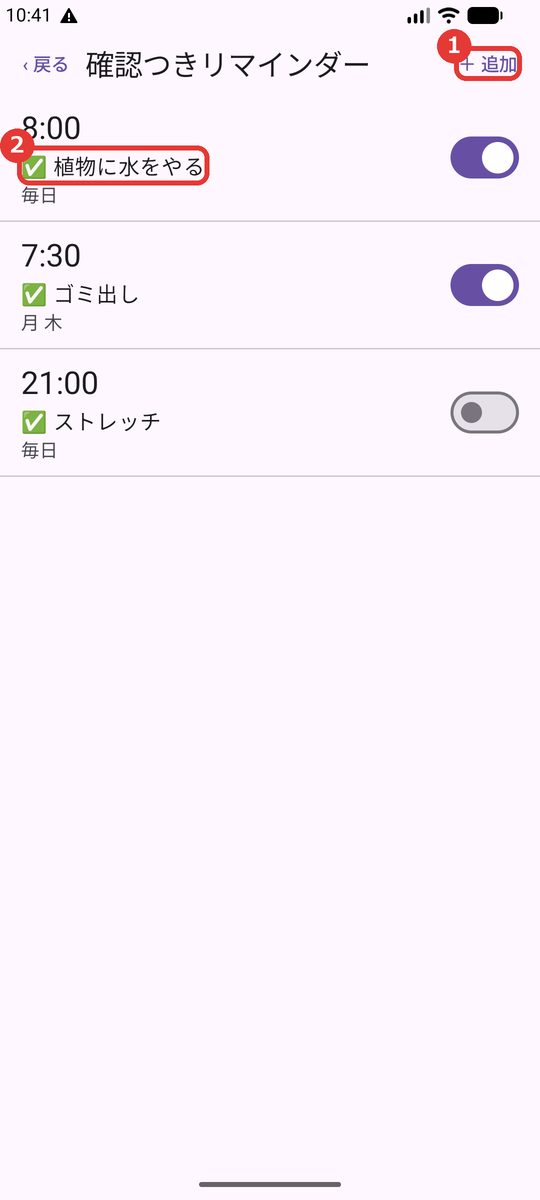
- 一覧(真ん中)の「+ 追加」を押します。作ったリマインダーを直すときは、その名前を押します
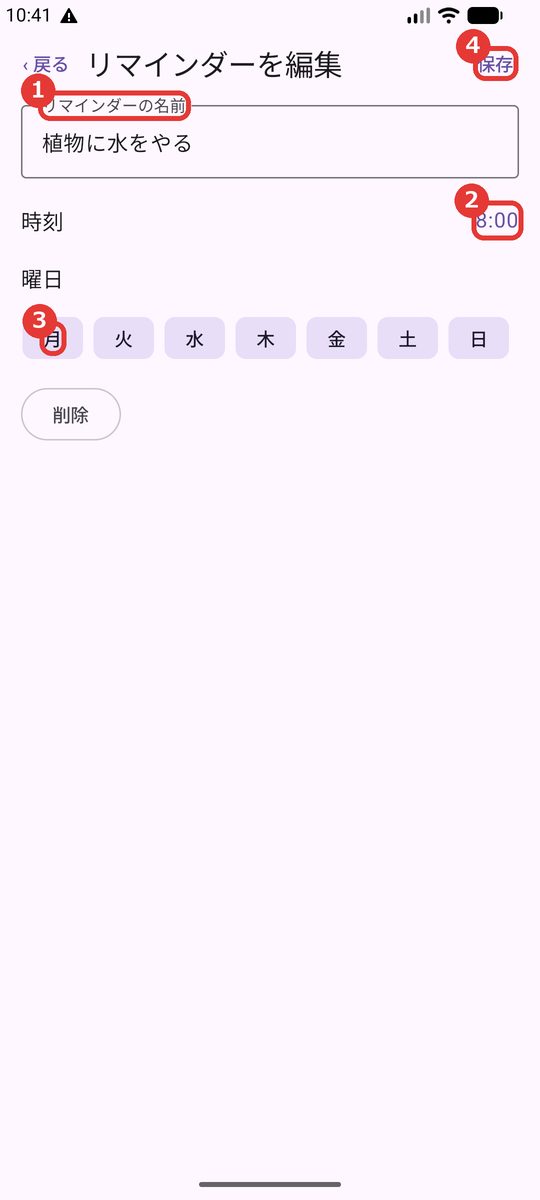
- 編集の画面(右)で、「リマインダーの名前」(例:植物に水をやる)を入れ、時刻を押して知らせる時刻を選び、曜日を押して選びます
- 「保存」を押します
- 1 日に何回も知らせたいときは、時刻ごとに 1 つずつ登録します
- 一覧の右のスイッチで、1 つずつ ON / OFF できます。やめるときは編集の画面の「削除」を押します
時刻になったら
- 「ピン・ポーン」のあと「植物に水をやるの時間です。」と読み上げます
- 通知と、時計の画面のカードが出ます(2. の画像の 1)
- 済んだら、時計の画面のカードか、通知の「済んだ」を押します。カードと通知が消えます
「済んだ」を押さないと、決めた間隔ごとに「植物に水をやるは済みましたか?」と知らせ直します。決めた回数を知らせ終わっても、カードは「済んだ」を押すまで残ります。
知らせ直す回数と間隔を変える
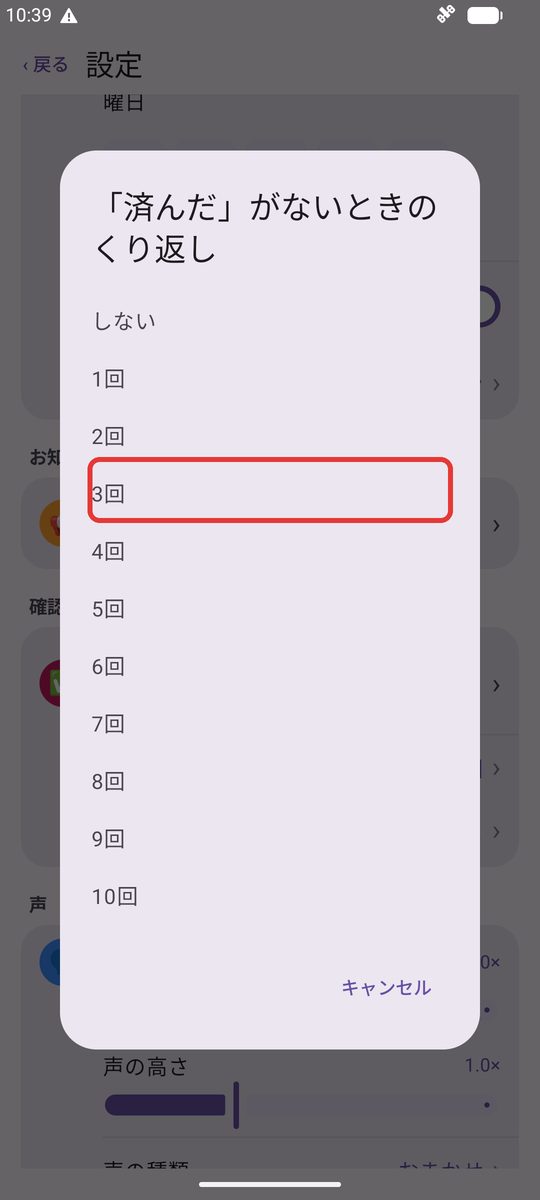
- 設定の「確認つきリマインダー」のカードの「「済んだ」がないときのくり返し」を押し、「しない」〜「10回」から選びます(はじめは 3 回)
- 「くり返しの間隔」を押し、1 分〜60 分から選びます(はじめは 5 分ごと)
6. 声の設定
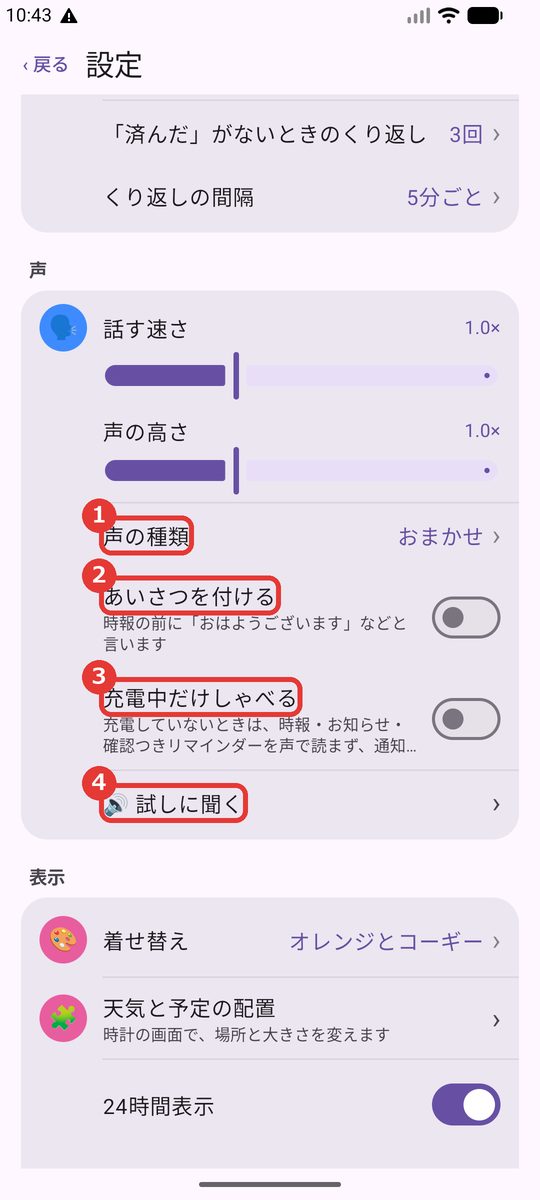
「話す速さ」「声の高さ」は、つまみを左右に動かして変えます。
- 「声の種類」:押すと、端末に入っている声の一覧が出ます(下の画像)
- 「あいさつを付ける」:ON にすると、時報の前に「おはようございます」(4〜10 時)・「こんにちは」(11〜17 時)・「こんばんは」と言います
- 「充電中だけしゃべる」:ON にすると、電源につないでいるときだけ、時報・お知らせ・リマインダーを声で読みます。充電していないときは声で読まず、通知だけ出します(リマインダーはカードも出ます)
- 「試しに聞く」:いまの設定で時刻を読みます
「充電中だけしゃべる」は、家では充電台に置いてしゃべらせ、持ち歩くときは静かにしたいときに便利です。「いまの時刻を読む」など自分で押したときは、充電していなくても読みます。
声の種類を選ぶ
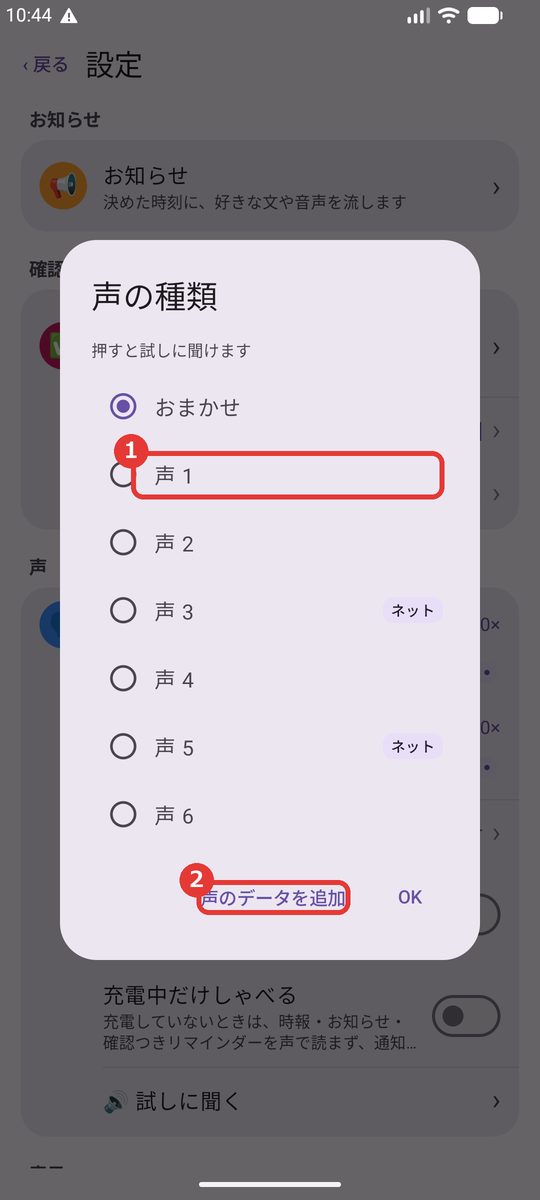
- 声を押すと、その声ですぐ試しに読みます。気に入った声を選んで「OK」を押します。「おまかせ」は、ネットなしで使える声のうち、いちばん良い声を自動で選びます
- 「声のデータを追加」:端末の読み上げの設定を開き、声のデータを追加できます
- 「ネット」の印がある声は、インターネットにつながっているときだけ使え、通信量を少し使います
- 声の数や声は、端末によって違います
7. 着せ替えと文字盤
設定の画面のいちばん上の見本か、「着せ替え」を押して開きます。
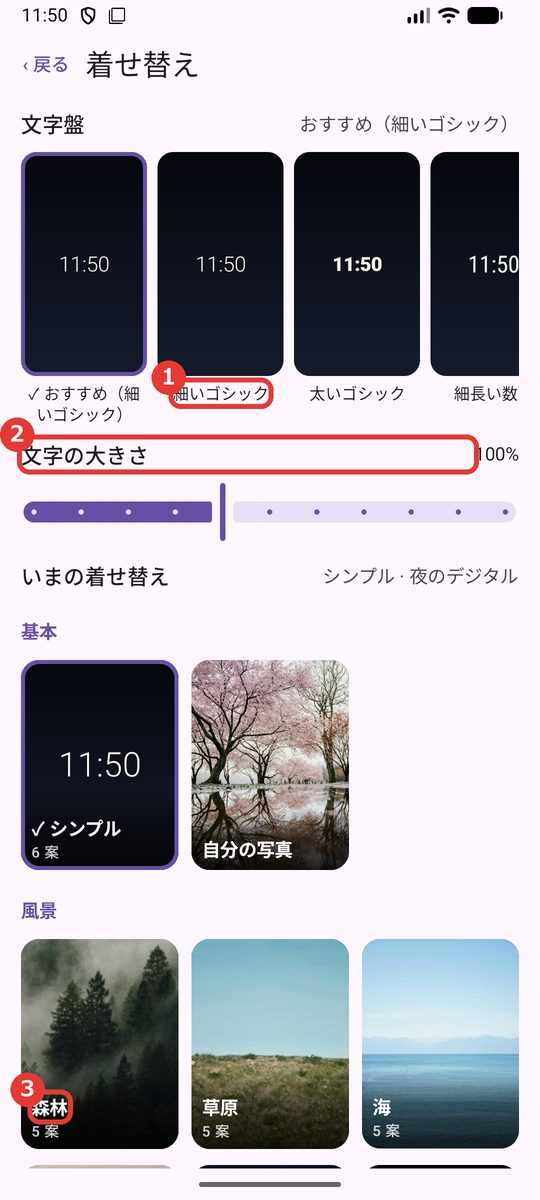
- 文字盤:上に、いまの背景に重ねた見本が横に並びます。左右になぞって、押して選びます(細い・太い・明朝・7 セグメント・針の時計など)
- 「文字の大きさ」:つまみで時刻の大きさを変えます
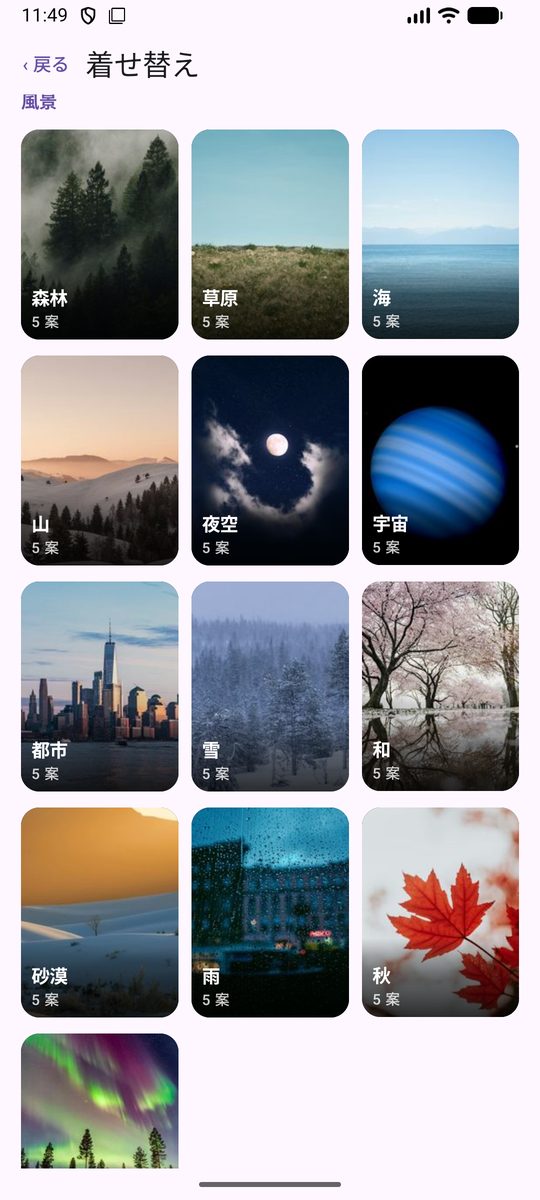
- カテゴリー:森林・海・夜空などの風景や、猫・犬・ウサギなどのかわいい写真のカテゴリーを押すと、見本が並びます。見本を押すと切り替わります
- 写真は、はじめて選んだときにダウンロードします(1 枚 0.5MB ほど)
- 「自分の写真」を押すと、端末の写真を背景にできます
8. 天気・直近の予定と、配置
天気を出す
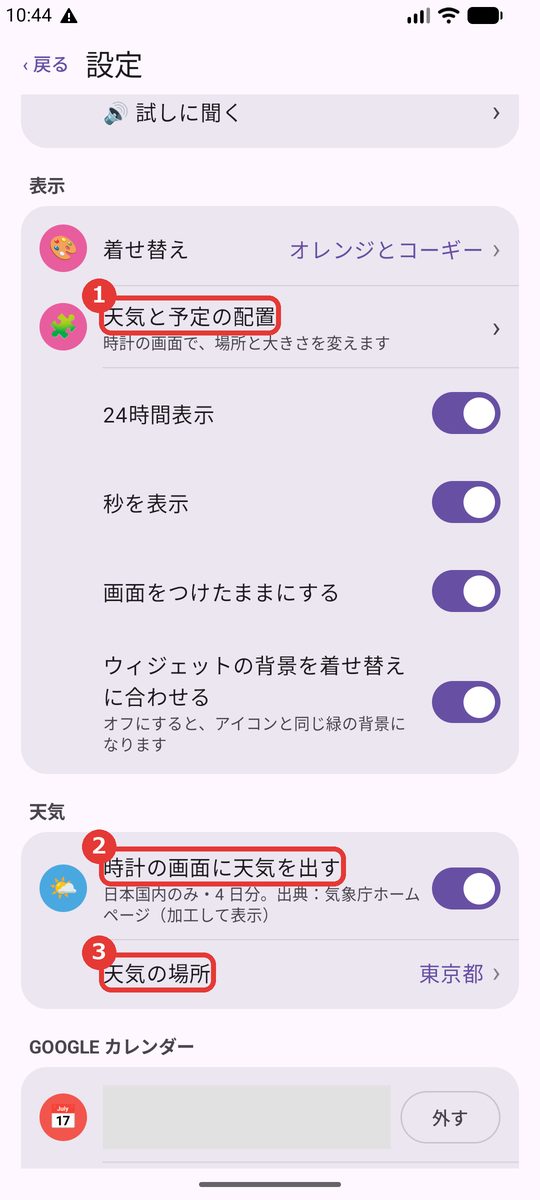
- 設定の「天気」のカードの「時計の画面に天気を出す」を ON にします(左の画像の 2)
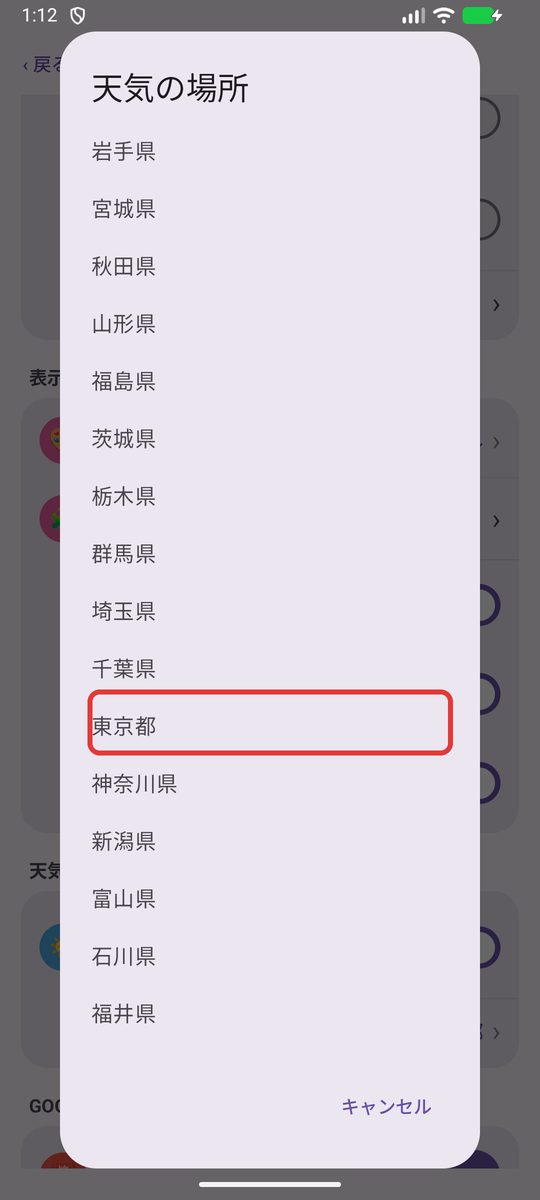
- 「天気の場所」(左の画像の 3)を押し、一覧(真ん中)から地域を選びます
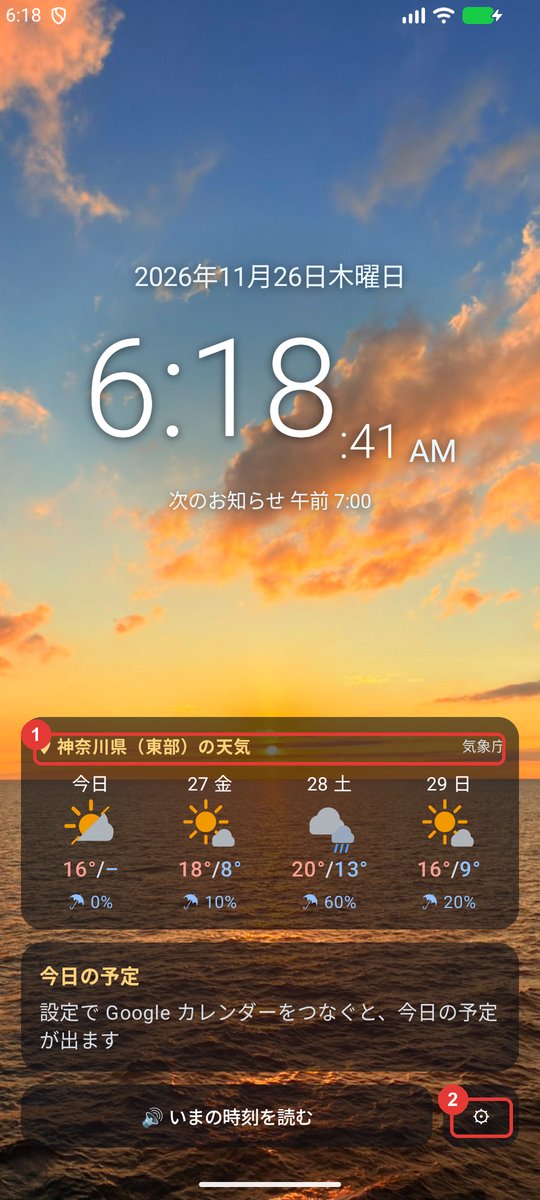
- 時計の画面に、今日から 4 日分の天気・最高と最低の気温・降水確率が出ます。欄の上(右の画像の 1)には、どこの天気かが「神奈川県(東部)の天気」のように出ます(府県の名前と、予報と気温に使う地域)
- 日本国内だけです。気象庁の予報を使い、5 時・11 時・17 時の発表のあとに新しくなります。位置情報は使いません
- 夕方にはじめて出したときは、今日の気温が「–」になることがあります(夕方の予報に今日の気温がないため)
直近の予定を出す
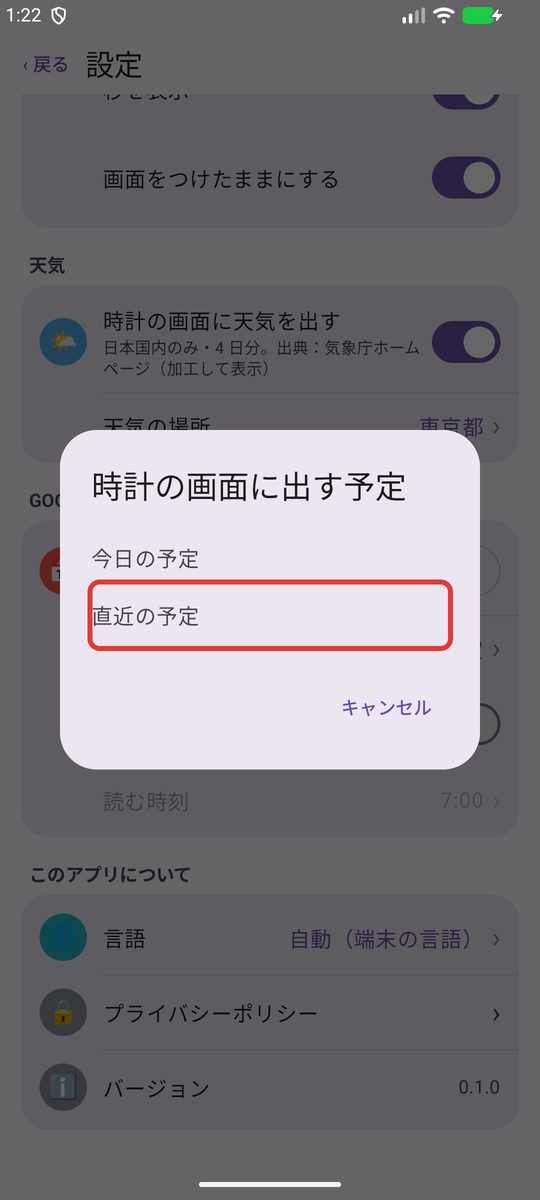
- 設定の「Google カレンダー」のカードの「時計の画面に出す予定」を押し、「今日の予定」か「直近の予定」を選びます(左の画像)
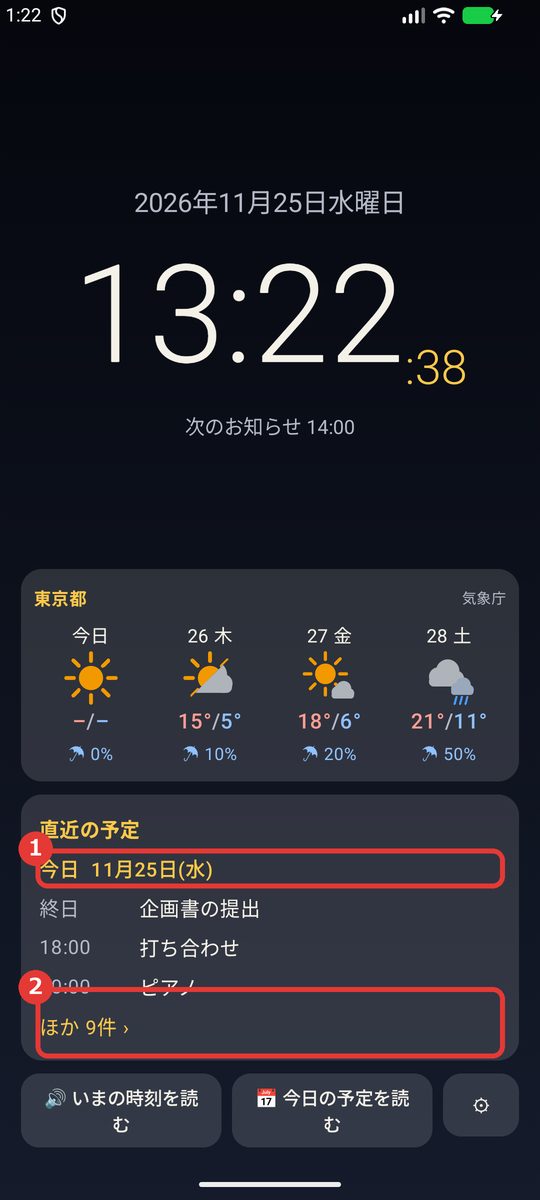
- 直近の予定では、これから 30 日の予定が日付ごとに並びます(真ん中の画像の 1)
- 入りきらない分は「ほか ○件」(真ん中の画像の 2)と出ます。押すと全部の一覧が開きます
- 欄を大きくするか、文字を小さくすると、出る予定の数が増えます(右の画像)。変え方は下の「場所と大きさを変える」を見てください
- 「今日の予定を読む」と毎日の読み上げで読むのは、今日の予定だけです
場所と大きさを変える
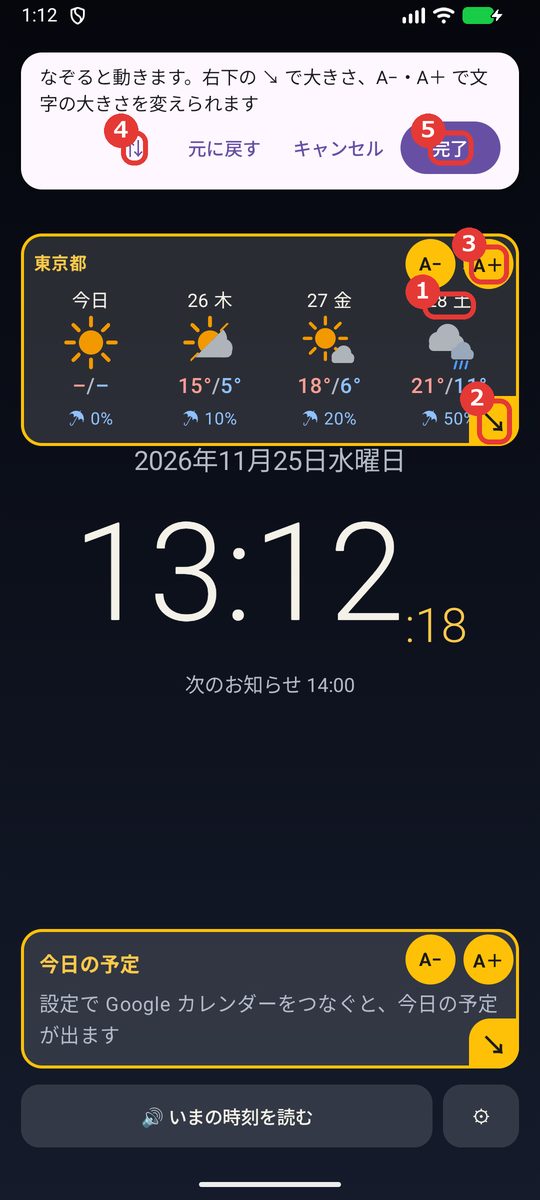
時計の画面で、天気か今日の予定の欄を長押しします(設定の「表示」の「天気と予定の配置」でも始められます)。欄に黄色い枠が付きます。
- 動かす:欄の中をなぞります
- 大きさ:右下の「↘」をなぞります(今日の予定は高さも変わります)
- 文字の大きさ:「A−」「A+」を押します
- 「⇅」:帯が欄に重なるときに押すと、帯が上と下で入れ替わります
- 「完了」:決めます。「キャンセル」はやめる、「元に戻す」は最初の場所に戻す、です
- 時計は、欄を避けて空いたところに移ります。狭いときは小さくなります
- 縦の画面と横の画面で、別々に覚えます。横の画面は、横にしてから変えてください
- 時刻の大きさは「着せ替え」の画面で変えます(7.)
アプリを開かなくても、ホーム画面で時刻を見たり、声で聞いたりできます。
- ホーム画面の何もないところを長押しし、「ウィジェット」を押します
- 一覧から「しゃべる時計」を探し、押してホーム画面に置きます
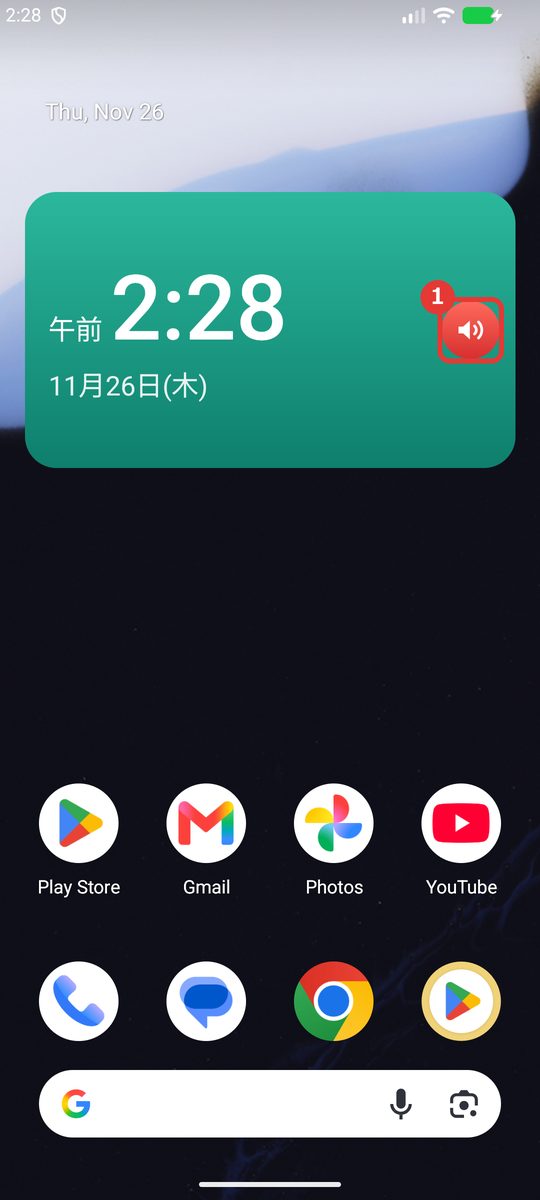
- 赤い丸のボタン(画像の 1)を押すと、いまの時刻を声で読みます
- ボタンのほかの所を押すと、アプリが開きます
- Google カレンダーをつないでいると、赤い丸の下に「今日の予定を読む」ボタンも出ます(ウィジェットの高さが 1 マスのときは出ません)
- ウィジェットを長押しすると、まわりに出る丸をなぞって大きさを変えられます。大きくすると時刻の文字も大きくなります
- 24 時間か午前・午後か、日付の書き方は、アプリの設定と言語に合わせます
- ウィジェットの置き方は、端末によって少し違います
予定つき・天気つき・予定と天気つきのウィジェット
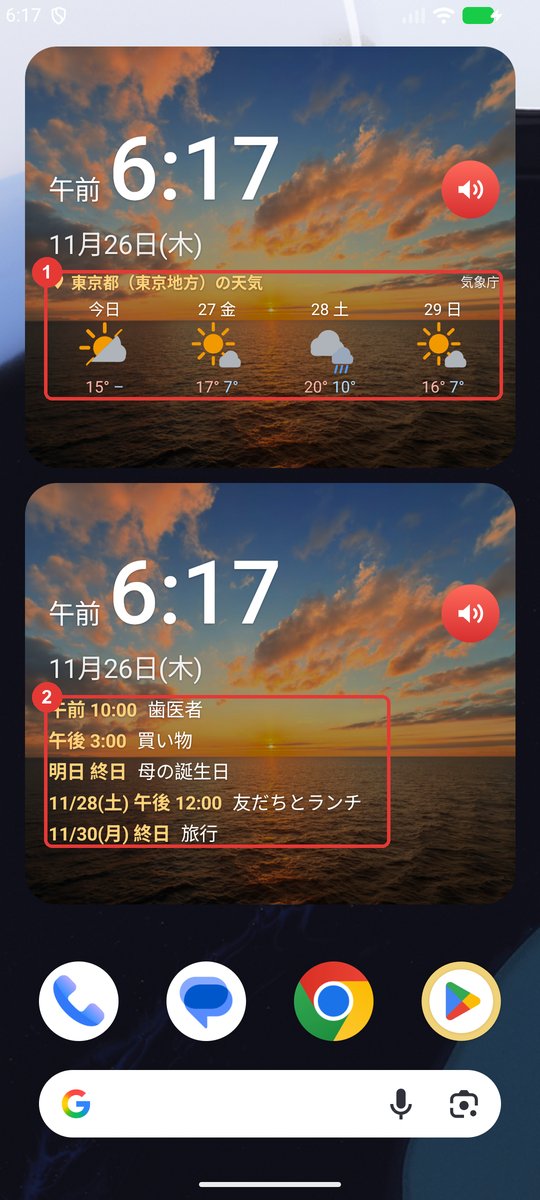
ウィジェットの一覧には、「しゃべる時計」のほかに「しゃべる時計(天気)」「しゃべる時計(予定)」「しゃべる時計(予定と天気)」があります。端末の言語が英語のときは「Talking Clock (weather)」「Talking Clock (events)」「Talking Clock (events & weather)」です。
- 天気つき(左の画像の 1)は、今日から 4 日分の天気と最高・最低の気温を出します。場所は設定の「天気の場所」です(日本国内のみ、気象庁の予報)。天気の上に、どこの天気かが「東京都(東京地方)の天気」のように出ます
- 予定つき(左の画像の 2)は、Google カレンダーのまだ終わっていない予定を、近い順に出します。明日の予定は「明日」、その先は日付が付きます。大きくすると、たくさん出ます(5 件まで)
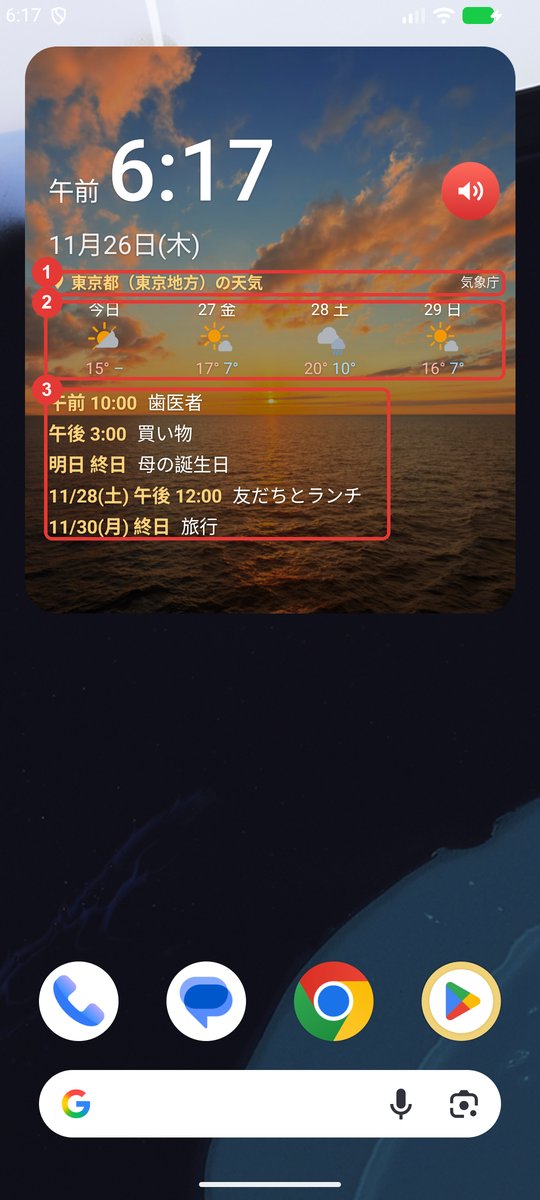
- 予定と天気つき(右の画像)は、時刻の下に、どこの天気か(1)・天気(2)・予定(3)を出します。はじめは 4×4 マスで、高さに入るだけ予定が出ます(5 件まで)
- 予定と天気は、30 分ごとに読み直します。予定が終わると、次の予定に変わります
- 予定つき・予定と天気つきの予定は、設定で Google カレンダーをつないでいると出ます。つないでいないときは、その案内が出ます
ウィジェットの背景
ウィジェットの背景は、着せ替えに合わせます。写真の着せ替えなら、写真がウィジェットの形に合わせて切り抜かれ、文字が読めるように少し暗くなります。着せ替えを変えると、ウィジェットも変わります。
- アイコンと同じ緑の背景にしたいときは、設定の「ウィジェットの背景を着せ替えに合わせる」を OFF にします
- 写真をダウンロードする前は、緑の背景になります。アプリで着せ替えの写真が出たあとに、ウィジェットにも出ます
10. よくある質問
時報が鳴りません・遅れます
設定の「時報を鳴らす」が ON か、時間帯と曜日が合っているかを確かめてください。設定の上に「時刻ちょうどに鳴らす許可がない」と出ているときは「許可する」を押してください。「充電中だけしゃべる」が ON のときは、充電していないと声では読みません。
声が聞こえません
メディアの音量を上げてください。端末の読み上げの機能(Google 音声サービスなど)が入っていないと読み上げられません。設定の「声の種類」の「声のデータを追加」から入れてください。
読み上げに料金はかかりますか?
かかりません。端末に入っている読み上げの機能を使っています。「ネット」の印がある声は、通信量を少し使います。
リマインダーの「済んだ」を押し忘れました
カードは押すまで残ります。あとから押してもかまいません。同じリマインダーの次の時刻が来ると、新しい時刻のカードに変わります。
データの扱いを詳しく知りたい
プライバシーポリシーをご覧ください。設定・お知らせ・リマインダーは、この端末の中にだけ保存します。
お問い合わせ
DNGG-studio:dngg.studio@gmail.com
写真:Unsplash。
紹介ページへ戻る